显卡驱动更新后出现黑屏,是很多用户在升级系统或优化性能时常见的问题。这通常与驱动不兼容、安装异常或系统设置冲突有关。如果处理不当,甚至会导致无法正常进入桌面。本文将从实用性和成功率出发,提供5种高效解决方案,帮助你快速恢复显示。

一、使用驱动人生一键回退或修复驱动
显卡更新后黑屏,多数情况是驱动版本不兼容或安装错误导致。通过“驱动人生”可自动识别问题驱动并快速修复,避免手动操作带来的风险,尤其适合无法正常进入系统的用户。
1. 重启电脑,进入“安全模式”(开机强制重启3次进入恢复环境)。
2. 进入系统后,下载并安装【驱动人生】。

 好评率97%
  下载次数:5087298
 3. 打开软件,点击“全面诊断”。
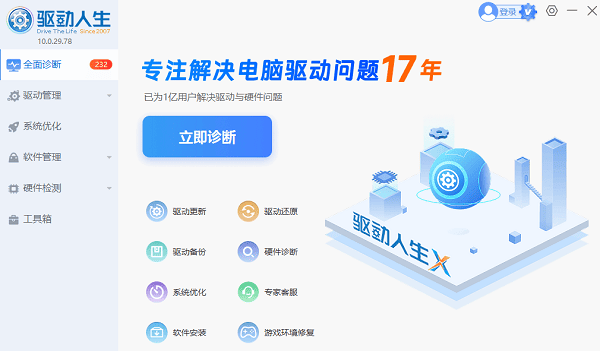
4. 找到显卡驱动,点击“升级驱动”或点击“▼”选择兼容的旧版本驱动进行安装;

5. 完成后重启电脑即可恢复正常显示。
二、进入安全模式卸载问题驱动
如果系统因驱动问题无法正常启动,可以通过安全模式卸载异常驱动,从而恢复基础显示环境。
1. 开机时连续强制关机3次,进入“高级启动”。
2. 选择“疑难解答” → “高级选项” → “启动设置”。
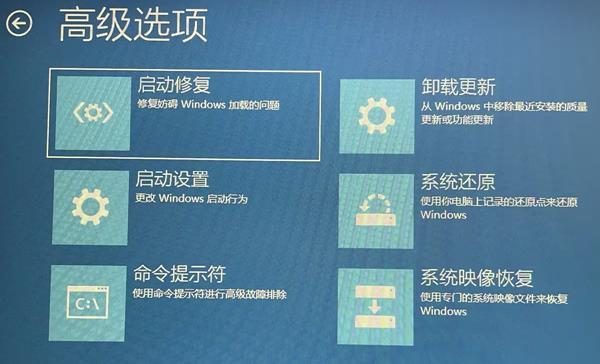
3. 按F4进入安全模式。
4. 右键“此电脑” → “管理” → “设备管理器”。
5. 展开“显示适配器”,右键显卡 → 卸载设备。
6. 重启电脑,系统会自动加载基础驱动。
三、重新安装兼容版本显卡驱动
部分新版本驱动并不适配旧显卡或当前系统版本,建议安装稳定版本而非最新版。
1. 进入安全模式或正常系统。
2. 使用驱动人生扫描当前硬件。
3. 在驱动列表中选择“稳定版”或“推荐版本”。
4. 点击“安装驱动”,完成后重启电脑。
四、检查显示器与连接接口
黑屏也可能并非驱动问题,而是信号输出异常,例如HDMI/DP接口松动或显示器未正确识别。
1. 检查显示器电源是否正常。
2. 重新插拔HDMI/DP/VGA线。
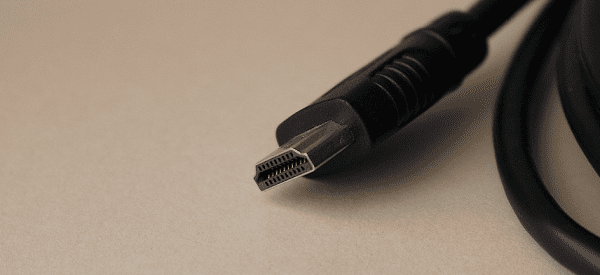
3. 尝试更换接口或线材。
4. 若有独显,确认显示器连接在独立显卡接口上。
五、恢复系统或使用系统还原
如果更新驱动后立即黑屏,可以通过系统还原回到正常状态,快速解决问题。
1. 进入“高级启动”界面。
2. 点击“疑难解答” → “系统还原”。
3. 选择更新驱动之前的还原点。
4. 按提示完成还原并重启电脑。
常见问题解答
Q1:显卡驱动更新后黑屏正常吗?
不正常。通常是驱动不兼容或安装失败导致,需要及时回退或修复。
Q2:黑屏但主机在运行怎么办?
优先尝试进入安全模式,然后使用驱动人生修复或卸载驱动。
Q3:如何避免更新驱动后黑屏?
建议使用驱动人生这类工具安装“稳定版驱动”,避免盲目升级最新版。
显卡驱动更新后黑屏,多数可以通过“回退驱动+重新安装”解决。其中,使用“驱动人生”可以大幅降低操作难度,提高修复成功率。若问题仍未解决,可结合硬件排查或系统还原进一步处理。