如果你在Windows 7安装Intel显卡驱动时出现“此计算机不符合安装该软件的最低要求”,通常是驱动版本与系统不兼容、CPU不支持或系统环境过旧导致。最快的解决方法是:使用驱动人生自动匹配兼容驱动,或更换支持Win7的旧版本驱动进行安装。下面提供4种高效解决方案,按优先级推荐操作:

一、使用驱动人生一键修复
当你不确定显卡型号或驱动版本时,使用工具自动检测是成功率最高的方式。驱动人生可以识别Intel核显型号,并匹配适用于Win7的驱动版本,从根本上避免“不符合最低要求”的报错。
1、下载安装并打开驱动人生;

 好评率97%
  下载次数:5135709
 2、进入“驱动管理”,点击“立即诊断”,等待系统自动检测硬件配置;

3、在扫描结果中找到“显卡驱动”,点击右侧“修复”或“升级”按钮,等待程序自动下载并完成安装;
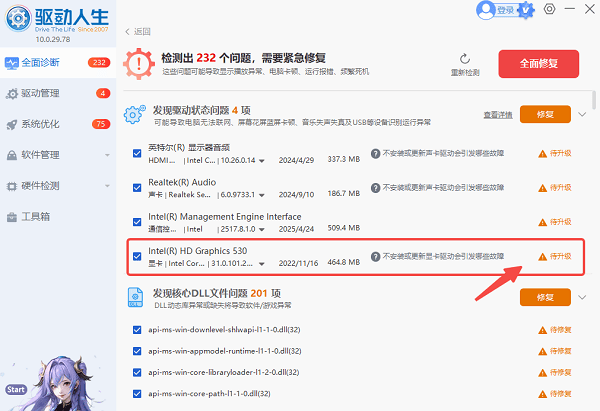
4、安装完成后重启电脑,使驱动生效。
适用人群:所有用户,尤其是新手或不清楚驱动型号的情况。
二、更换兼容的Win7驱动版本
该问题常见原因是你下载了仅支持Win10/Win11的新版本驱动,而Win7系统无法安装。此时需要手动更换为支持Win7的历史版本驱动。
1、右键“计算机”→“属性”,查看系统位数(32位/64位);
2、卸载当前下载的驱动安装包;
3、重新下载标注支持Win7的Intel显卡驱动;
4、运行安装程序完成安装。
核心要点:驱动必须明确支持Win7系统版本。
三、确认CPU型号是否支持驱动
Intel核显驱动与CPU平台绑定较紧,如果你的CPU较老(如一代/二代酷睿),新驱动通常已停止支持,从而触发最低要求限制。
1、按“Win + R”,输入“dxdiag”并回车;
2、查看处理器型号;
3、根据CPU型号查找对应支持的显卡驱动版本;
4、下载安装旧版本驱动。

建议:优先选择发布时间较早、稳定性更高的版本。
四、通过设备管理器强制安装驱动
当安装程序限制安装时,可以通过手动指定驱动文件(INF)来绕过检测机制,实现强制安装。
1、右键“计算机”→“管理”→“设备管理器”;
2、展开“显示适配器”,右键显卡设备;
3、选择“更新驱动程序”;

4、点击“浏览计算机以查找驱动程序”;
5、选择驱动解压后的文件夹;
6、完成安装并重启电脑。
适用人群:有一定电脑基础的用户。
常见问题解答(FAQ)
Q1:为什么Win7总提示驱动不符合最低要求?
A:主要原因是驱动版本过新(不支持Win7)、系统未更新(缺少SP1补丁)或CPU不在支持列表中。
Q2:一定要升级系统吗?
A:不是必须,但如果你的硬件较新,Win7可能已无法提供驱动支持,升级到Win10会更稳定。
Q3:哪种方法成功率最高?
A:优先推荐使用驱动人生自动安装,匹配准确率更高,操作也更简单。
Win7安装Intel显卡驱动提示“不符合最低要求”,本质是驱动与系统或硬件不兼容。解决思路很明确:
优先用驱动人生自动匹配驱动(最省事)
手动选择支持Win7的旧版驱动
检查CPU是否在支持范围内
必要时强制安装或升级系统
如果你不想反复试错,直接使用驱动人生一键检测+安装,是目前最简单高效的解决方案。