使用Display Driver Uninstaller卸载显卡驱动的核心步骤如下:进入安全模式→运行DDU→选择显卡品牌→点击“清理并重启”→重启后重新安装驱动。

该方法适用于解决显卡驱动冲突、黑屏、花屏、蓝屏等问题。
一、为什么要用DDU卸载显卡驱动?
显卡驱动是连接硬件与系统的关键组件,一旦出现异常,可能会导致:
1、游戏闪退、卡顿严重;
2、屏幕闪烁或花屏;
3、系统黑屏或蓝屏;
4、驱动安装失败或冲突;
普通卸载往往残留注册表和驱动文件,而DDU可以进行深度清理,这是它的核心优势。
二、ddu卸载显卡驱动怎么操作
1、下载DDU软件
您可以在DDU的网站或者其他可信的网站下载DDU的最新版本,然后进行安装。
2、进入安全模式
为了避免卸载显卡驱动时出现错误或者卡顿,建议您在安全模式下运行DDU。安全模式是一种特殊的启动模式,只加载最基本的驱动和服务,可以排除其他软件或者硬件的干扰。您可以根据您的操作系统,选择不同的方法进入安全模式。
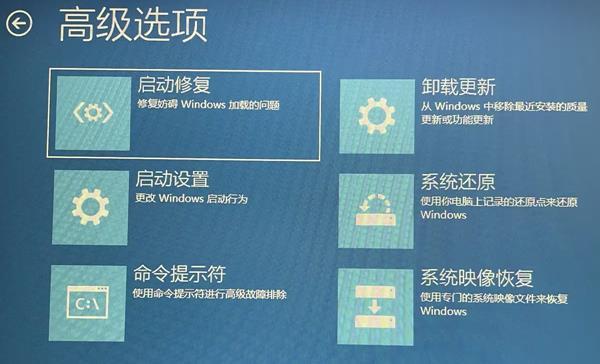
例如,在 Windows 10 上,您可以按住 Shift 键,然后点击开始菜单的电源按钮,选择重新启动。在重启后,您会看到一个选项菜单,选择故障排除,然后选择高级选项,再选择启动设置,最后选择重新启动。在重启后,您会看到一个启动选项菜单,选择 4 号或者 F4 键,进入安全模式。
3、运行DDU软件
在安全模式下,打开 DDU 的文件夹,找到并双击 Display Driver Uninstaller.exe 文件,运行 DDU 软件。您会看到一个简单的界面,显示您的显卡信息和操作选项。您可以在左上角的下拉菜单中,选择您要卸载的显卡驱动的类型,例如 NVIDIA、AMD 或者 Intel。然后,您可以在右上角的按钮中,选择您要执行的操作,例如:
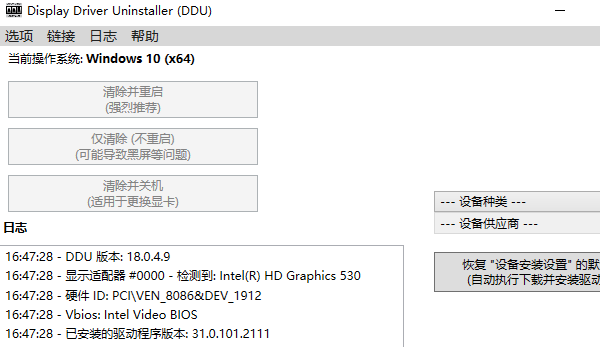
①、清理并重启:这是推荐的选项,可以卸载显卡驱动,并重启电脑,让系统自动安装一个基本的显卡驱动。
②、清理并关机:这是适合更换显卡的选项,可以卸载显卡驱动,并关机,让您可以安装新的显卡。
③、清理并不重启:这是高级的选项,可以卸载显卡驱动,但不重启电脑,让您可以手动安装新的显卡驱动。
在选择了您要执行的操作后,点击按钮,开始卸载显卡驱动。DDU会显示卸载的进度和结果,您可以等待卸载完成,或者取消卸载。
4、安装新的显卡驱动
在卸载了旧的显卡驱动后,您可以安装新的显卡驱动,以恢复或者提升您的图形性能和体验。您可以从“驱动人生”软件会自动检测下载适合您的显卡和操作系统的最新的或者稳定的驱动软件。

 好评率97%
  下载次数:3685581
下载完成后,运行驱动软件的安装文件,按照提示进行安装。安装完成后,您可能需要重启电脑,以使驱动软件生效。
常见问题(FAQ)
1、DDU卸载显卡驱动安全吗?
使用 Display Driver Uninstaller 是安全的。它只会删除显卡驱动相关文件,不会影响系统核心功能。但建议按照规范在安全模式下操作。
2、DDU卸载后电脑会黑屏吗?
不会。系统会自动加载基础显示驱动(Microsoft Basic Display Adapter),保证基本画面输出。
3、DDU和设备管理器卸载有什么区别?
设备管理器只能普通卸载驱动,而DDU可以彻底清理残留文件、注册表和缓存,更适合解决驱动冲突问题。
4、DDU支持哪些显卡品牌?
支持主流显卡厂商:
NVIDIA
AMD
Intel
5、使用DDU后需要断网吗?
建议断网。否则系统可能自动通过 Windows Update 安装默认驱动,影响手动安装。
以上就是ddu卸载显卡驱动怎么操作,显卡驱动卸载方法介绍。希望对大家有所帮助。如果遇到网卡、显卡、蓝牙、声卡等驱动的相关问题都可以下载“驱动人生”进行检测修复,同时驱动人生支持驱动下载、驱动安装、驱动备份等等,可以灵活的安装驱动。