电脑显示器间歇性黑屏,一般是由显卡驱动异常、显示器连接不良、刷新率设置错误或电源管理问题导致。解决方法包括:更新显卡驱动、检查连接线、更改刷新率、调整电源设置等,大多数用户可在5-10分钟内完成修复。

电脑使用过程中,部分用户可能会遇到显示器间歇性黑屏的情况。这种现象,有时候是因为显示器连接问题,也可能是显卡驱动的故障,我们需要根据实际的故障情况进行维护修复。下面本文将为大家介绍几种有效的显示器间歇性黑屏的修复方法,帮助你快速解决这一问题。
一、电脑显示器间歇性黑屏怎么办
1、检查硬件连接
首先,确保显示器与电脑主机之间的连接线没有松动或损坏。可以尝试重新插拔数据线,或者更换一根新的数据线。如果使用的是HDMI或DisplayPort接口,确保接口没有灰尘或异物。
2、更新显卡驱动
显卡驱动过时可能会导致显示器间歇性黑屏。可以通过以下步骤更新显卡驱动:

 好评率97%
  下载次数:3683150
 ①、点击上方按钮下载安装新版驱动人生,打开软件后点击【全面诊断】的“立即诊断”选项;

②、软件会全盘扫描电脑存在的问题,在扫描的列表中找到显卡这一项目,在版本号点击“▼”便可以查看显卡驱动的版本型号,手动选择时间较早、兼容性更高的驱动进行安装即可。

3、调整显示设置
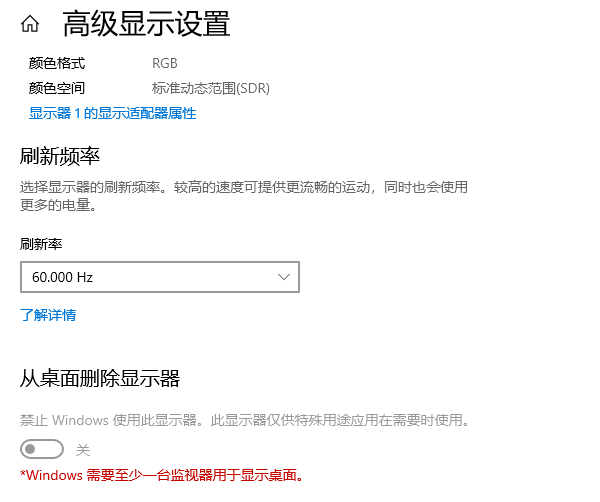
有时,显示器的刷新率设置不当也会导致黑屏问题。可以尝试调整刷新率:
①、右键点击桌面,选择“显示设置”。
②、点击“高级显示设置”。
③、在“刷新频率”下拉菜单中选择一个较高的刷新率。
4、检查电源设置
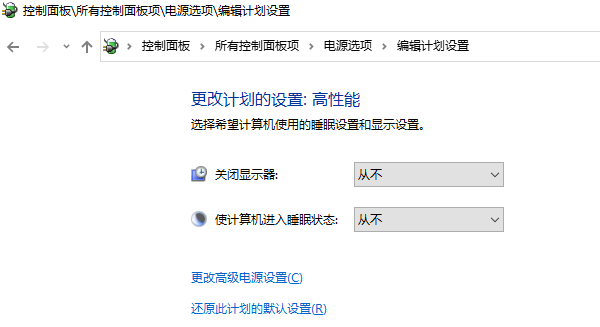
电源设置不当也可能导致显示器间歇性黑屏。可以尝试以下步骤:
①、打开“控制面板”。
②、选择“电源选项”。
③、确保选择的是“高性能”电源计划。
④、点击“更改计划设置”,然后点击“更改高级电源设置”。
⑤、在“显示”选项下,确保“关闭显示器”的时间设置为“从不”。
5、检查系统文件
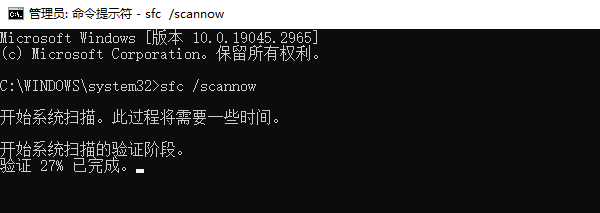
系统文件损坏也可能导致显示器间歇性黑屏。可以尝试使用系统文件检查工具(SFC)来修复损坏的系统文件:
①、打开命令提示符(以管理员身份运行)。
②、输入命令 sfc /scannow 并按回车。
③、等待扫描完成并按照提示进行修复。
6、重装系统
如果以上方法都无法解决问题,可能需要重装操作系统。重装系统可以解决由于系统文件损坏或软件冲突导致的黑屏问题。请确保在重装系统前备份重要数据。
7、检查显示器硬件
如果问题依然存在,可能是显示器本身的硬件问题。可以尝试将显示器连接到其他电脑上,看看是否仍然出现黑屏问题。如果是显示器硬件故障,建议联系专业维修人员进行检修。

二、常见问题FAQ
1、显示器一会黑屏一会恢复是怎么回事?
通常是显卡驱动不稳定或信号传输异常导致,比如HDMI线松动、接口接触不良或驱动版本不兼容。
2、显示器间歇性黑屏是显卡坏了吗?
不一定。大多数情况是驱动或设置问题,只有在更换设备仍然黑屏时,才考虑显卡或显示器硬件故障。
3、更新显卡驱动能解决黑屏吗?
可以。约70%以上的间歇性黑屏问题都与驱动有关,建议使用“驱动人生”自动匹配稳定版本,避免安装错误驱动。
4、刷新率设置会导致黑屏吗?
会。如果刷新率设置超过显示器支持范围,可能会出现闪屏或间歇黑屏,建议设置为60Hz或显示器标称值。
5、笔记本外接显示器黑屏怎么办?
优先检查:
显示模式(复制/扩展);
显卡驱动;
接口(HDMI/DP)兼容性;
电脑显示器间歇性黑屏,大多数并不是硬件损坏,而是驱动、连接或系统设置问题。按照本文步骤逐一排查,基本都能解决。如果你不确定具体问题,或者不想手动逐项检查,建议使用“驱动人生”进行全面检测。它可以:自动识别异常驱动,推荐稳定版本,一键完成更新修复。对于新手用户来说,这是最快且省事的解决方案。