如果说OpenClaw是AI的大脑,那 Skills(技能插件) 就是AI的双手。很多朋友问我:“OpenClaw装好了,界面也挺炫,但它就是个聊天机器人,怎么才能让它真正帮我干活?”今天这篇文章,就带你彻底搞懂OpenClaw Skills的安装逻辑。全文干货,零基础小白也能直接上手!
一、 为什么要装Skills?
在动手之前,我们要明白一个概念:原生OpenClaw只有最基础的对话能力。
Skills是什么?它就像是给手机装App。你想修图就得装美图秀秀,想网购就得装淘宝。同样,想让OpenClaw帮你发邮件、写PPT、甚至操控浏览器,就必须安装对应的Skills。
目前主流的技能仓库叫 ClawHub,这里汇聚了成千上万的开源技能,从推特自动回复到数据库备份,应有尽有。
二、 OpenClaw及Skill安装教程
OpenClaw Skills怎么安装?推荐使用OpenClaw部署助手,先部署,再安装Skills。全程可视化操作,无需敲代码,特别适合想快速体验OpenClaw的朋友。
Step 1:下载OpenClaw部署助手
点击下方按钮,下载并安装OpenClaw部署助手(官方版)。这一步没什么技术含量,照着点就对了。

 好评率97%
  下载次数:3168474
 Step 2:一键部署
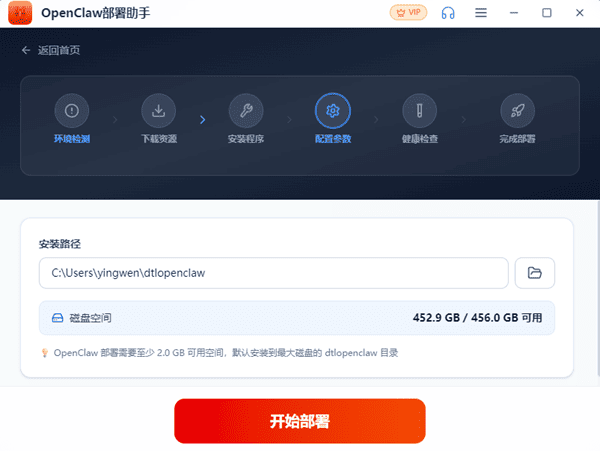
打开软件,找到【开始部署】,轻轻一点。环境配置、组件安装……这些“脏活累活”统统交给它自动完成。期间如果安全软件弹出拦截提示,点击【允许】放行即可。
Step 3:等待部署完成
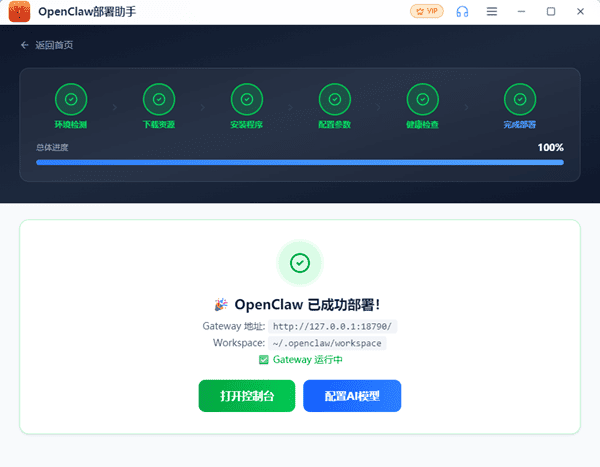
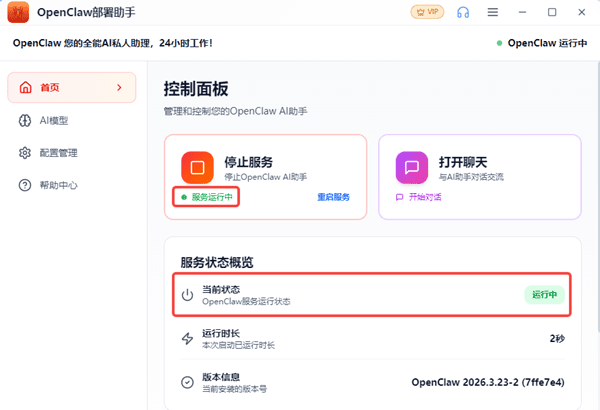
当界面提示“已成功部署”,说明核心程序和环境已经就位。点击【打开控制台】,等待OpenClaw服务启动成功。
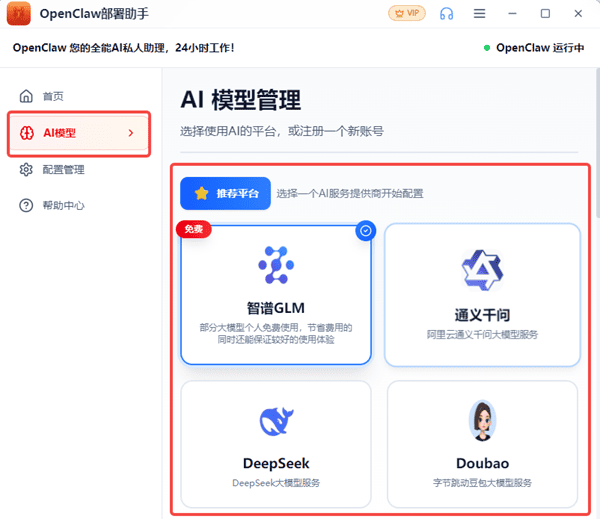
Step 4:配置AI模型
点击【AI模型】,从列表里选择你要用的模型(比如DeepSeek、智谱GLM等)。这些国产模型对中文友好,而且新用户通常有免费额度。
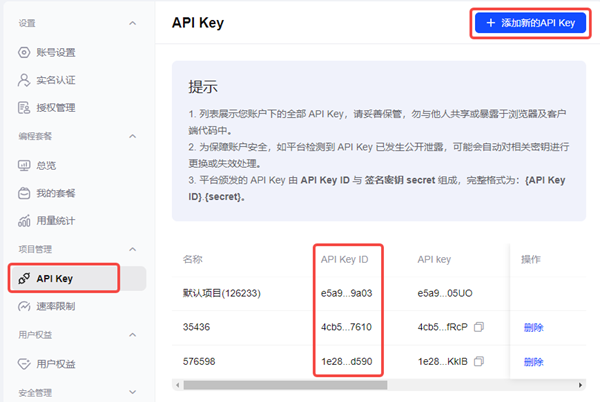
点击软件提供的链接,快速去到对应模型的官网注册账号,在“控制台”或“API Key管理”里创建一个API Key,复制保存好(通常是一串以sk-开头的字符)。
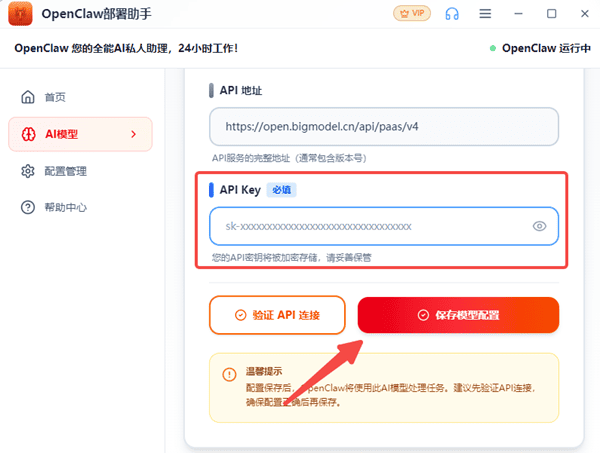
把API Key粘贴到软件中的对应位置,点击【保存模型配置】,系统会自动验证密钥是否有效。
Step 5:开始使用
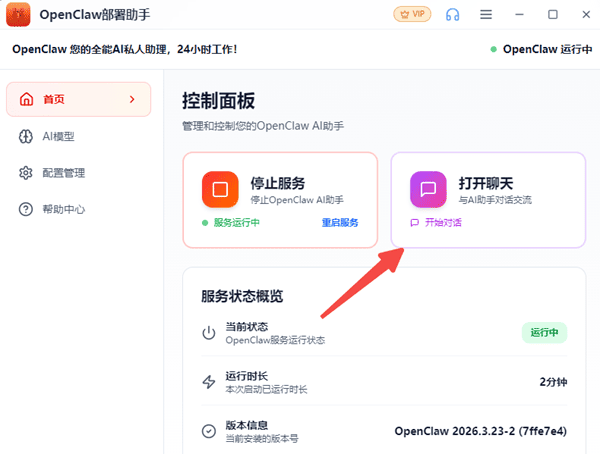
配置完成后,返回【首页】,点击【打开聊天】,你的AI数字员工正式上线了!
Step 6:安装Skill技能
OpenClaw装好了,现在来给它装Skills。返回软件首页,点击【Skill 市场】,找到你想要的技能安装即可。
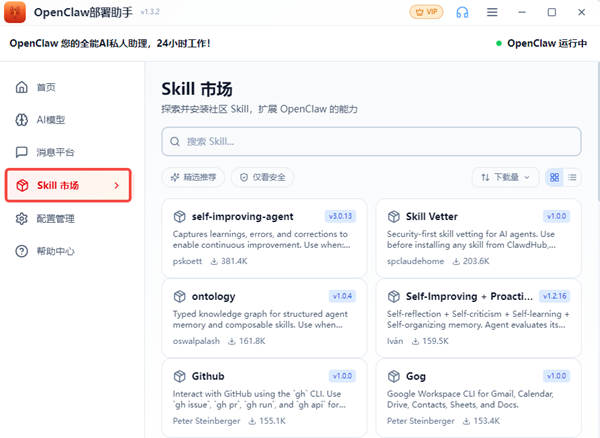
安装完成重启OpenClaw服务,新技能就生效啦。
三、推荐安装的几个必备Skills
| 技能名称 | 一句话功能 | 关键价值 |
| Skill Vetter | 安装前扫描技能的安全性,识别恶意代码。 | 安全第一。必装项,守护你的API密钥和个人数据。 |
| Capability Evolver | 让AI能根据任务需求,自动发现并学习新技能。 | AI自主性。让你的助手更聪明,知道何时该用什么工具。 |
| Agent Browser | 让AI能像人一样控制和浏览网页。 | 上网能力。实现真正的"浏览器自动化",是自动化操作的基础。 |
| Summarize | 一键总结网页、PDF、视频、邮件或会议录音的核心内容。 | 信息降噪。处理大量信息时,效率提升最明显的技能之一。 |
| Tavily Search | 专为AI优化的搜索引擎,能直接返回结构化的搜索结果(无广告)。 | 实时信息。让AI摆脱知识截止日期,获取最新、最准的资讯。 |
| Proactive Agent Lite | 让AI具备主动服务意识,能根据你的使用习惯预判需求。 | 提升主动性。从"你问它答"到"主动服务"。 |
OpenClaw部署好了,Skills装上了,你的AI才真正从“会聊天”变成了“会干活”。动手试一试,你会发现——有个24小时在线的数字员工,真的很爽。