电脑准备录音、开会、语音聊天或直播时,却发现系统提示“未找到录音设备”或录音设备列表为空。电脑完全识别不到麦克风,会导致会议无法进行、语音功能不可用。那么,当电脑找不到录音设备时应该怎么办?本文将为你详细分析电脑无法找到录音设备的原因以及解决方法。

一、电脑无法找到录音设备的原因
1、声卡驱动损坏或丢失
声卡驱动是录音设备识别的关键。如果驱动损坏、版本过旧或安装失败,Windows就可能无法显示麦克风设备。
2、录音设备被禁用
有些用户在设置中误操作,导致录音设备被禁用,从而无法显示。
3、系统更新影响音频组件
Windows更新偶尔会导致音频服务异常或覆盖驱动,造成录音设备消失。
4、麦克风硬件故障
麦克风线缆损坏、插口接触不良,也会导致无法识别。
5、音频服务未启动
Windows音频相关服务停止运行,会导致录音设备无法加载。
6、权限被关闭或软件禁用了麦克风
一些软件关闭麦克风权限后,系统也可能不显示录音设备。
二、电脑无法找到录音设备怎么办?
方法一:检查录音设备是否被禁用
1、右下角音量图标→右键→声音设置;
2、点击管理声音设备;
3、查看“已禁用设备”中是否有麦克风;

4、点击启用即可。
如果麦克风在禁用列表中,这就是录音设备消失的直接原因。
方法二:检查设备管理器中的声卡驱动
1、右键开始→设备管理器;
2、展开音频输入和输出、声音、视频和游戏控制器;
3、若出现:
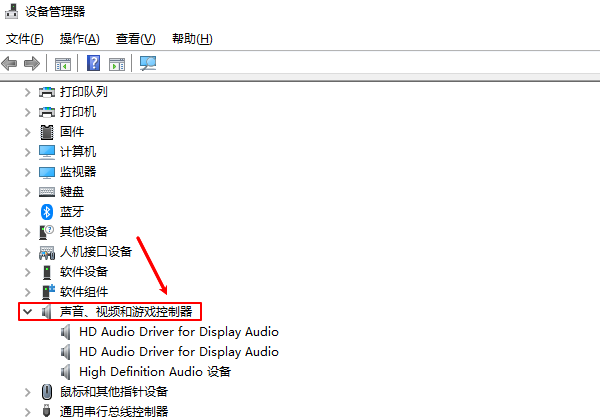
黄色感叹号;
未识别设备;
驱动丢失;
说明声卡驱动异常,需要重新安装。
这是导致“录音设备未找到”的最常见核心原因。
方法三:通过“驱动人生”修复声卡驱动
声卡驱动损坏、版本不兼容、安装失败,是录音设备消失的元凶,但手动查找驱动困难且容易出错。使用“驱动人生”能自动扫描并修复问题,自动适配正确声卡驱动,修复驱动损坏导致的录音设备消失,比手动安装驱动更安全可靠。步骤示例如下:

 好评率97%
  下载次数:4981759
 1、点击上方按钮下载安装,然后打开驱动人生,点击【全面诊断】页面点击“立即诊断”软件会自动开始扫描当前电脑硬件存在的问题;

2、检测完成之后,在扫描的列表中找到声卡这一项目点击进行升级,或者是点击上面的“全面修复”也可以。

很多用户完成以上步骤后,录音设备即可重新出现。
方法四:启动Windows音频服务
1、Win+R输入:
services.msc
2、找到以下服务并启动:
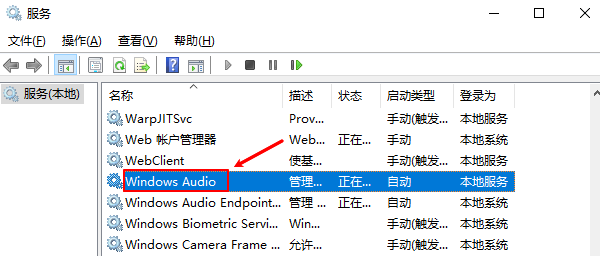
Windows Audio
Windows Audio Endpoint Builder
3、设置为“自动”
如果服务停止,电脑将无法加载音频设备。
方法五:检查硬件连接问题
1、重新插拔麦克风;
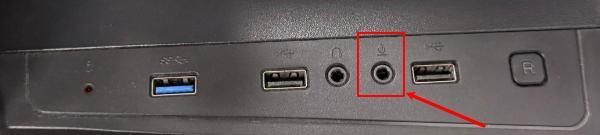
2、尝试其他3.5mm或USB接口;
3、使用其他设备测试麦克风是否正常;
若外接麦克风无法被识别,不排除硬件故障。
当电脑无法找到录音设备时,可能是由于驱动损坏、设备被禁用、系统权限关闭、音频服务未启动等多种原因造成的。这个时候通过“驱动人生”扫描并自动修复驱动问题,能够解决大多数录音设备消失、麦克风无法识别的问题。修复后,录音设备通常会立即恢复显示和正常使用。