使用电脑时,C盘空间不足是很多用户都会遇到的问题。系统文件、软件安装包和缓存文件不断累积,很容易导致C盘容量紧张,不仅影响程序安装,还可能导致电脑运行变慢。本文以Windows 10为例,分享3种安全有效的方法,帮你轻松扩展C盘空间。

一、使用磁盘管理扩展C盘
Windows 10 自带的磁盘管理工具可以方便地调整分区大小,但需要C盘右侧有未分配的空间。
操作步骤:
1、同时按Win + X组合键 → 选择磁盘管理。
2、在磁盘列表中找到C盘,确认其右侧有未分配空间。
3、右键点击C盘 → 选择扩展卷。
4、在扩展卷向导中选择可用空间 → 点击完成。
5、注意:如果C盘右侧没有未分配空间,需要先缩小相邻分区(如D盘)释放空间。
二、通过压缩相邻分区释放空间
如果C盘旁边没有未分配空间,可以通过压缩其他分区来腾出空间。
操作步骤:
1、打开磁盘管理 → 右键点击紧邻C盘的分区(如D盘) → 选择压缩卷。

2、输入希望压缩的空间大小 → 点击压缩。
3、压缩完成后,会生成未分配空间 → 右键C盘 → 扩展卷。
4、提示:压缩分区时,尽量留有一些余量,避免数据损坏。
三、使用“百贝C盘助手”轻松扩容
如果系统自带工具扩容不了,推荐使用专业分区软件“百贝C盘助手”,它支持移动分区、合并分区,操作灵活且风险低。
百贝C盘助手的优势:
清理垃圾文件:临时文件、系统缓存、日志等一键清理。
文件搬家与去重:将大型文件或安装包搬到其他盘,节省C盘空间。
灵活扩容:界面直观,普通用户也能快速上手。
操作方法:
1、安装并打开百贝C盘助手软件。

 好评率97%
  下载次数:1326666
 2、选择空间扩容 → 选择C盘。
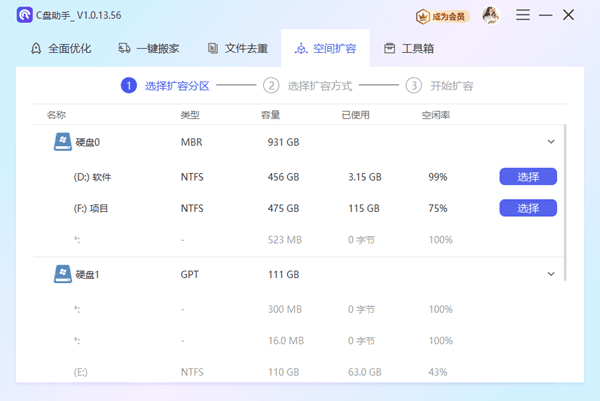
3、从其他分区调配所需容量(可通过滑动确认分配大小) → 点击下一步,根据提示操作。
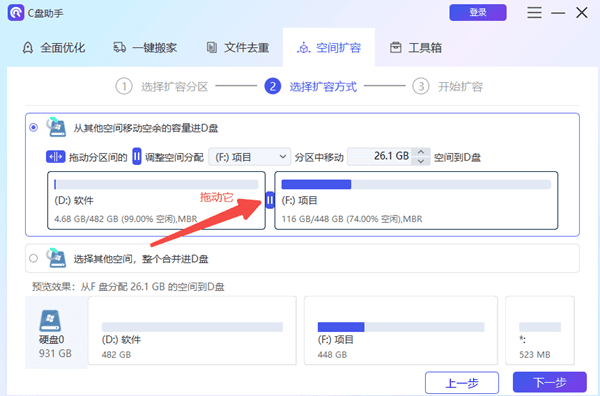
4、软件会自动完成扩展,操作结束后重启电脑即可。
扩展C盘空间的方法有很多,可根据实际情况选择适合的方法。平时可以定期打开“百贝C盘助手”清理C盘和管理文件,不仅能延长硬盘寿命,还能避免系统卡顿,让电脑始终保持高效运行。