很多朋友用WPS写文档、做表格、处理PDF时,总会突然遇到一个非常烦人的提示:“存储空间不足”、“无法保存文件”。明明电脑里还有几十GB,WPS却偏偏说自己空间不够用,让人瞬间心态炸裂。其实这种情况多数不是电脑真的没空间,而是某些缓存、临时文件把WPS的空间给“卡”住了。今天就来分享几种简单且实用的清理方法,一起来看看!

一、为什么WPS会提示存储空间满?
① WPS缓存堆积太多
WPS会自动保存文档的临时文件、备份文件,包括你正在编辑但没点“保存”的那种。时间久了,这些缓存轻轻松松几十个 G,尤其是经常处理 PDF 的用户更明显。
② 系统缓存+浏览器缓存+软件缓存叠加造成磁盘爆满
WPS的缓存其实只是“压死骆驼的最后一根稻草”,真正让 C 盘不堪重负的是系统的各种临时文件、日志文件、补丁文件等等。C 盘一旦轻微紧张,WPS 就会最先跳出来提醒你空间不足。
③ WPS云文档、本地备份过多
很多人开着自动备份、自动同步,文档越存越多,还以为都在“云端”,其实有一半在本地。
二、WPS存储空间满了怎么清理?
方法一:清理WPS的云空间缓存
1、打开 WPS,点击“右上角头像 → 查看更多”。
2、找到“我的云空间”,点击右侧的“管理”。
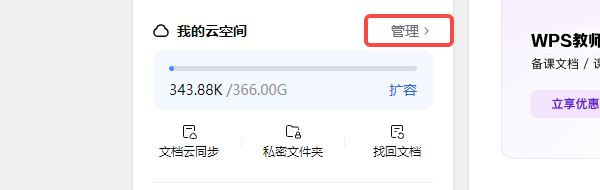
3、有一个“清理云空间”的按钮。
4、点击后选择需要清理的文件,即可释放几百MB~好几GB的空间。

5、如果你平时大量处理 PDF、PPT,这一步基本上能立刻缓解问题。
方法二:手动删除WPS的缓存目录
有时候 WPS 自带的清理并没有清干净,可以手动去路径里把多余文件删掉。
1、常见路径:
C:\Users\你的用户名\AppData\Roaming\Kingsoft\office6\temp
C:\Users\你的用户名\AppData\Local\Kingsoft\WPS Office
2、把里面几十天前的旧缓存删掉即可。注意:切勿删除正在编辑的文件。
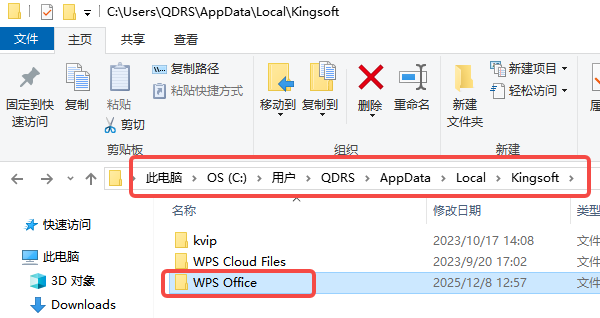
方法三:使用百贝C盘助手一键清理C盘垃圾
说实话,很多用户觉得WPS空间满是“WPS 的锅”,但实际上是C盘本身就太拥挤。例如系统补丁、多年前的日志、浏览器缓存、升级残留、临时文件……加起来比 WPS 占得多得多。这时用“百贝C盘助手”将会省事很多:

 好评率97%
  下载次数:1326666
1、打开百贝C盘助手,进入“全面优化”界面扫描。
2、扫完后能看到系统垃圾、补丁残留、临时文件、缓存等能释放的空间,勾选后点击“立即清理”。
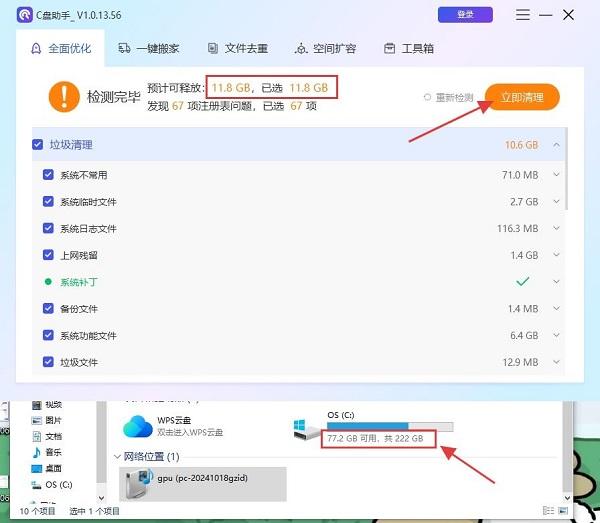
3、清理完成后可以明显看到C盘释放了10~50GB的空间。
4、此时再次打开WPS,空间问题基本就消失啦!
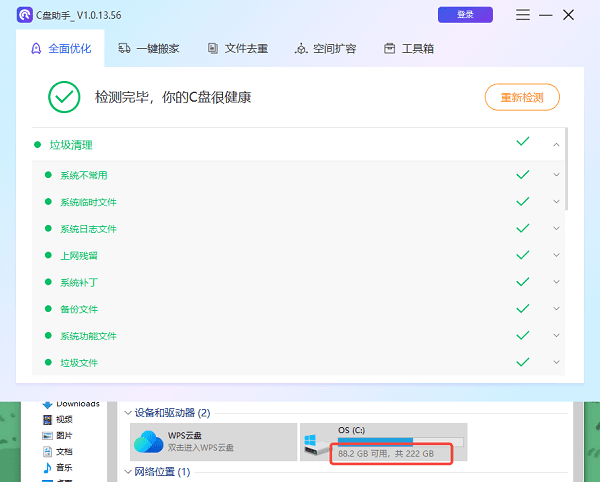
当WPS提示存储空间不足,大多都不是文件太大,而是缓存和C盘垃圾太多。如果实在不想手动清各种缓存的话,用百贝C盘助手这类工具“一键清理”会更加省心,通过扫描能一次性把几十GB的系统垃圾和缓存都找出来清干净,让电脑运行更加流畅。