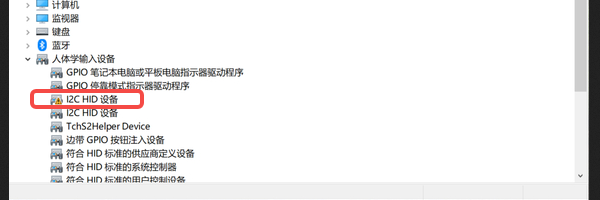
在重装系统、升级Win10/Win11或者刚开机时,有些朋友会在设备管理器里看到一个让人很头疼的提示:I2C HID Device前面带着黄色感叹号,状态显示“此设备无法启动(代码 10)”。更麻烦的是,还出现了触控板失灵、触摸屏没反应、二合一设备不能触控等情况。下面就来分析可能的原因,再给出实用的解决方案。

一、原因分析
1、I2C HID驱动缺失或不兼容
I2C HID属于比较底层的输入设备驱动,主要负责触控板、触摸屏等功能。在系统更新或重装后,Windows 自动安装的驱动版本,很可能和主板、芯片组不完全匹配。
2、芯片组或Serial IO驱动未正确安装
很多朋友只盯着I2C HID本身,却忽略了一个关键前提:I2C HID 正常工作,依赖Intel芯片组驱动和Intel Serial IO驱动。如果这些底层驱动缺失或异常,I2C HID再怎么装也无法正常启动。
3、系统更新导致驱动被覆盖
Windows更新时,有时会强制替换原本正常的OEM驱动,导致驱动版本回退或冲突,最终在设备管理器中报代码10。
二、解决方案
方法一:卸载设备并重新识别
1、右键“此电脑 → 管理 → 设备管理器”。
2、找到“I2C HID Device”,右键选择“卸载设备”。
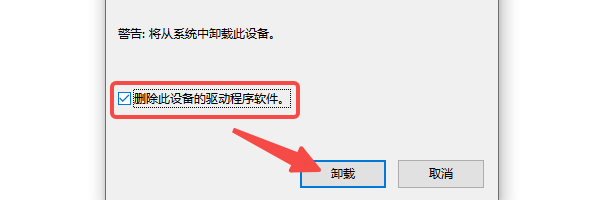
3、勾选“删除此设备的驱动程序软件”。
4、重启电脑,让系统重新识别设备。
方法二:使用驱动人生一键修复相关驱动
如果你不清楚自己电脑到底缺的是哪个驱动,也懒得自己一个个去查找,那么使用“驱动人生”自动扫描电脑并一键修复,不仅省下不少时间,也能避免安装错误的情况。操作步骤:

 好评率97%
  下载次数:4762379
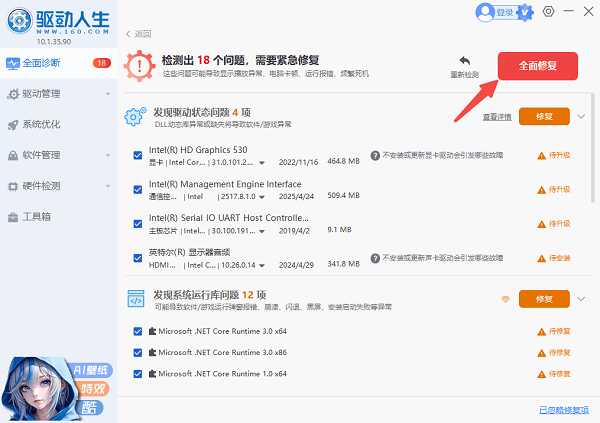
1、打开驱动人生客户端,点击“全面诊断”。

2、软件会自动检测I2C HID、芯片组、Serial IO等相关驱动状态。
3、勾选检测到的异常或缺失的驱动,点击“全面修复”,这样可以把依赖的一整套底层驱动一起补齐。
4、更新完成后需要重启一下电脑。
方法三:回滚或更换I2C HID驱动版本
1、在设备管理器中右键 I2C HID Device。
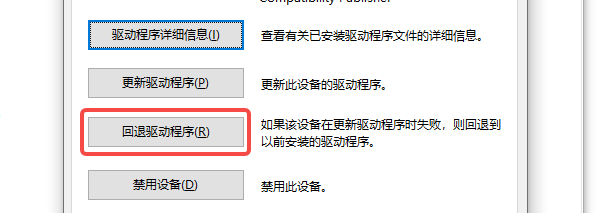
2、打开“属性 → 驱动程序”,尝试“回退驱动程序”。
3、如果回退不可用,可卸载后重新安装稳定的版本。
I2C HID设备感叹号代码10,大多数不是硬件损坏,而是驱动链条不完整或版本不匹配导致的。如果你不想手动一个个排查驱动,不妨使用驱动人生进行整体检测和修复,会更高效省心。只要底层驱动补齐,代码10问题基本都能解决啦!