当你给电脑加装独立网卡的时候,是不是也是被“逼”出来的:主板自带网卡坏了、老电脑没无线、换了系统后突然没网,甚至是新装机发现压根连不上网络。这时候,一块独立网卡就成了救命稻草。但问题也来了:网卡买回来了,插上了,电脑却还是没网。到底是没装对,还是驱动没装好?今天就来聊聊独立网卡到底该怎么安装。

一、什么是独立网卡?
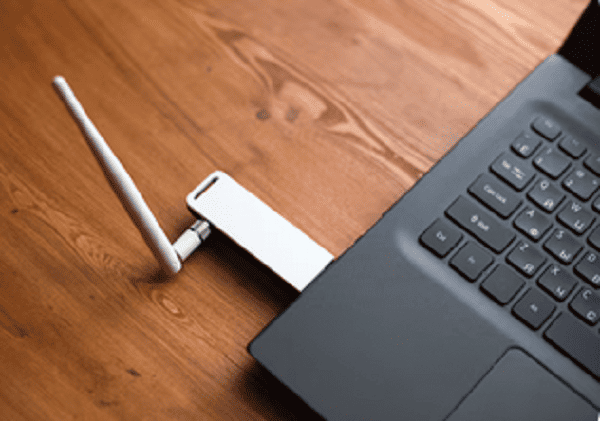
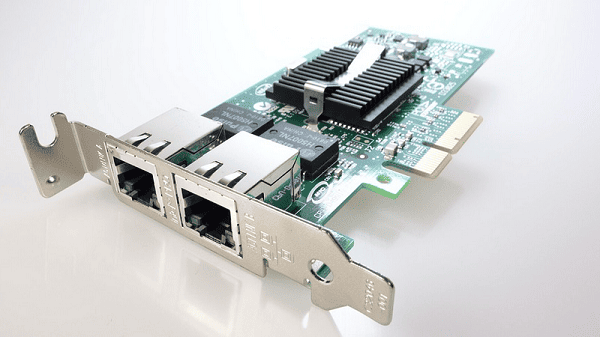
独立网卡,简单说就是不集成在主板上的网络设备,通过额外接口连接电脑使用。常见的有两类:
① PCIe 网卡:多见于台式机,需要插在主板的 PCIe 插槽上。
② USB 网卡:直接插在 USB 接口上,安装最方便。
二、安装独立网卡的几种方法
方法一:正确安装硬件
① 如果是USB网卡:
直接插入电脑USB接口。建议优先插主机后面的USB接口,供电更稳定。
② 如果是PCIe独立网卡(台式机):
关机并断电,打开机箱侧板。
将网卡插入空闲的PCIe插槽(注意:需插对槽位,并且插稳)。
固定螺丝,装回机箱。
开机进入系统。
方法二:使用系统自带驱动自动识别
插好网卡、开机后,可以先看看系统有没有自动识别。检查方式:
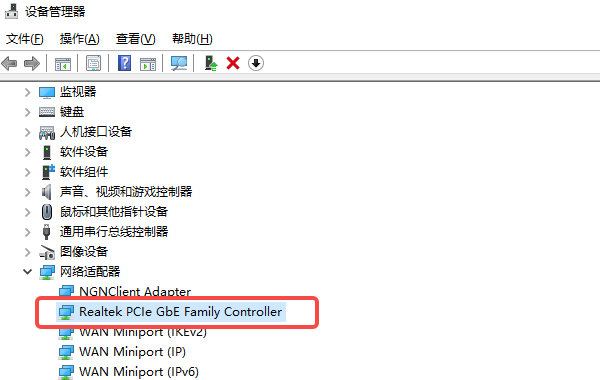
1、打开设备管理器,查看“网络适配器”或“其他设备”。
2、如果能看到网卡名称,说明系统已经装上基础驱动,部分情况下可以直接联网。
3、但很多时候是独立网卡系统识别不到,或者只显示“未知设备”。
方法三:使用驱动人生自动识别并安装
如果你不想手动找驱动版本,或者系统里连网卡驱动都没有,那么使用“驱动人生”这类工具自动识别并安装是比较省事的方法,对新手小白也非常友好。操作步骤如下:
1、在有网络的电脑上下载并安装驱动人生,如果当前电脑没网,可以先在另一台电脑下载,再拷贝到目标电脑。

 好评率97%
  下载次数:4764918
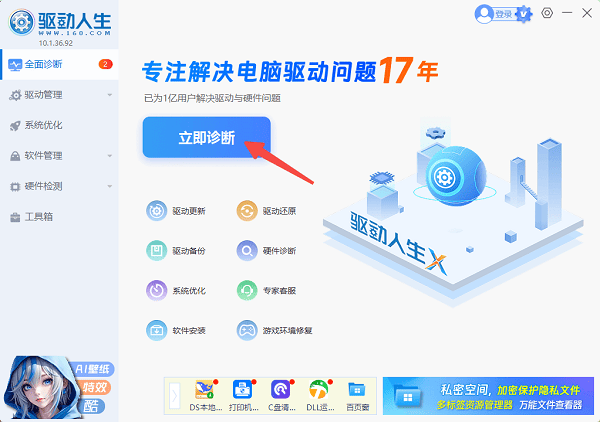
2、安装完成后,打开驱动人生客户端,点击“立即诊断”,软件会自动扫描电脑缺失或过期的驱动,包括网卡、显卡、声卡等。
3、对于未安装的网卡驱动,勾选后点击“全面修复”,软件会自动完成驱动安装。

4、安装完成后,根据提示重启电脑,网卡就可以正常工作了。
方法四:使用网卡自带驱动光盘或官网下载驱动
如果你的独立网卡自带了驱动光盘,或者你清楚网卡的具体型号,也可以通过官方方式手动安装驱动。操作步骤:
1、确认网卡的品牌和型号。
2、插入驱动光盘,或在另一台能上网的电脑上到官网下载对应驱动。
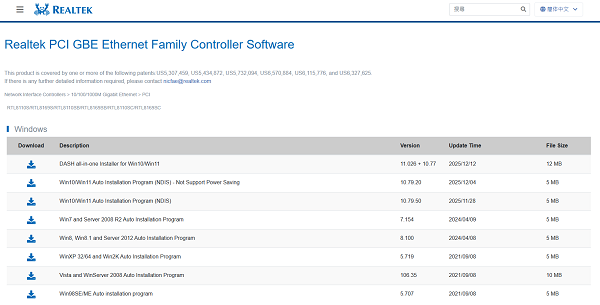
3、选择正确的Windows版本和64位系统。
4、将驱动文件拷贝到当前电脑。
5、双击安装驱动,完成后重启电脑。
好了,以上就是安装独立网卡的操作方法。关键在三点:硬件插对、驱动装对、系统能识别。如果你不想折腾各种型号、版本对不上的问题,直接使用像驱动人生这样的工具,让系统自动识别并安装驱动,会省心很多,也更适合新手小白操作。