在使用 Windows 电脑时,有些用户会发现“设备管理器里面没有网络适配器”,导致无法连接有线或无线网络。这类问题多与驱动异常、系统服务被禁用或硬件识别失败有关。下面将从常见原因入手,介绍多种实用的解决方法,帮助你逐步排查并恢复网络功能。

一、检查网络适配器是否被隐藏或禁用
在部分情况下,网络适配器并非真正消失,而是被系统设置为隐藏状态,或者被误操作禁用。此时设备管理器中不会直接显示相关设备,容易让用户误以为硬件或驱动出现严重问题。通过简单的视图设置和启用操作,往往就能快速找回网络适配器。
1. 右键点击“此电脑”,选择“管理”;
2. 打开“设备管理器”,点击顶部“查看”;
3. 勾选“显示隐藏的设备”;

4. 展开“网络适配器”,查看是否存在被禁用的设备;
5. 若有灰色图标,右键选择“启用”。
二、使用驱动人生自动检测并修复
网络适配器不显示,最常见的原因是网卡驱动丢失、损坏或与系统不兼容。手动查找驱动不仅耗时,还容易下载错误版本。借助“驱动人生”可以一次性完成检测、匹配和修复,更适合普通用户操作。
1. 在电脑上安装并打开驱动人生;

 好评率97%
  下载次数:4795800
 2. 将界面切换到“驱动管理”板块点击“立即扫描”,让软件扫描硬件状态;

3. 在检测结果中找到网卡驱动异常项,点击“一键修复”或“升级驱动”;
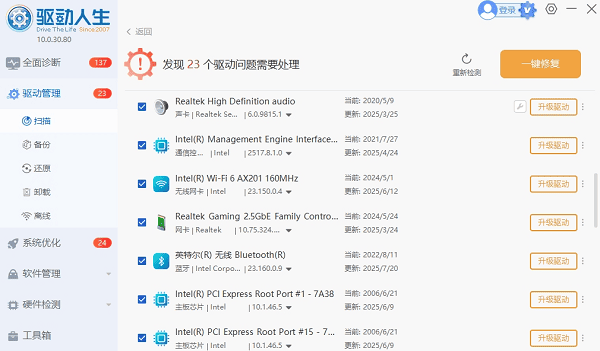
4. 等待安装完成后重启电脑。
三、检查 BIOS 中是否禁用了网卡
如果在系统层面始终无法识别网络适配器,也有可能是主板 BIOS 设置中禁用了板载网卡。这种情况多出现在重装系统、恢复出厂设置或误改 BIOS 参数之后,需要在开机阶段进行检查。
1. 重启电脑,在开机时按 Del、F2 或 F10 进入 BIOS;
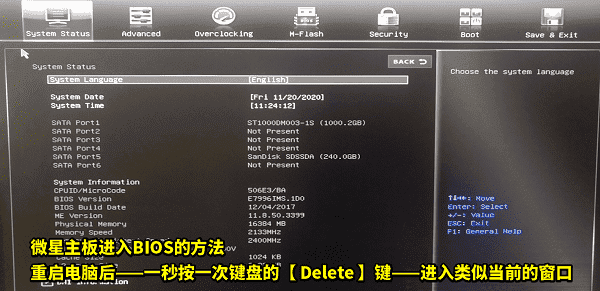
2. 找到 Advanced、Integrated Peripherals 等相关选项;
3. 查看 Onboard LAN、Network Controller 是否为 Enabled;
4. 若被禁用,修改为启用状态;
5. 保存设置并退出 BIOS。
四、重置网络相关系统服务
Windows 的网络依赖多项系统服务运行,一旦这些服务被关闭或启动失败,就可能导致网络设备无法正常加载。通过检查并重启相关服务,有时可以解决网络适配器不显示的问题。
1. 按 Win + R,输入 services.msc;
2. 找到“Network Connections”“WLAN AutoConfig”等服务;
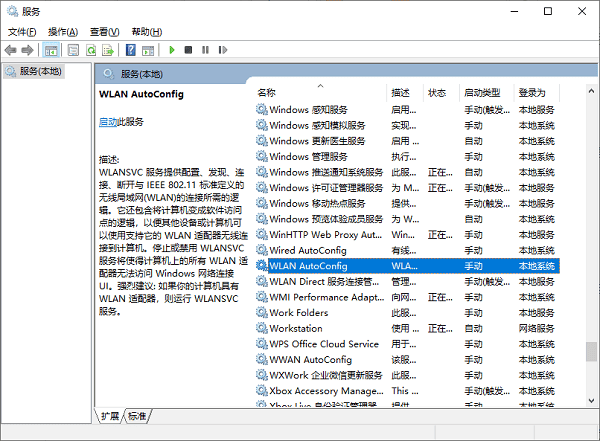
3. 确认启动类型为“自动”;
4. 右键选择“启动”或“重新启动”;
5. 关闭窗口并重新打开设备管理器查看。
五、执行系统更新或修复
系统文件损坏或版本兼容问题,也可能影响硬件驱动的正常加载。通过 Windows 更新或系统自带的修复工具,可以补全缺失组件,恢复系统对网络适配器的识别能力。
1. 打开“设置”,进入“Windows 更新”;
2. 点击“检查更新”,安装所有可用补丁;
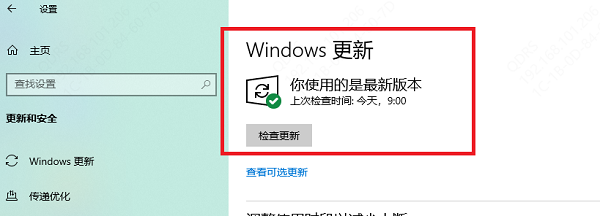
3. 更新完成后重启电脑;
4. 若问题仍存在,可使用系统修复或重置功能;
5. 修复后再次检查网络适配器是否恢复。
设备管理器里面没有网络适配器,并不一定是硬件损坏,大多数情况下都与驱动或系统设置有关。建议优先使用“驱动人生”进行自动检测和修复,其次再从 BIOS、系统服务等方向逐步排查。按照以上方法操作,基本可以解决绝大多数网络适配器消失的问题。