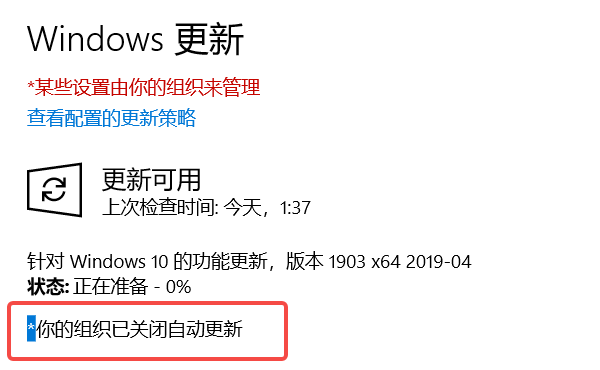
不少用户在更新Windows时,都遇到过这样一个提示:“你的组织已关闭自动更新”。明明这是自己的私人电脑,既不在公司域控里,也没加入什么组织,却怎么都点不开系统更新,不是灰色按钮,就是提示被策略限制。别担心!下面我们来一步一步拆解原因,并找到几种简单好用的解决方案。

一、原因分析
1、系统更新相关服务被禁用:Windows Update、BITS 等服务一旦被设置为“禁用”,系统就会判定更新被组织控制,从而直接锁死更新入口。
2、组策略或注册表被修改:一些“关闭自动更新教程”会通过组策略或注册表实现,一旦设置过,即使普通用户也很难再手动恢复。
3、使用过禁用更新类工具:为了避免系统频繁更新,不少人用过“一键禁用更新”的工具,效果是立竿见影,但后续恢复却容易翻车。
4、系统异常或更新组件损坏:更新失败次数过多,可能导致更新组件状态异常,进而触发策略限制提示。
二、解决方案
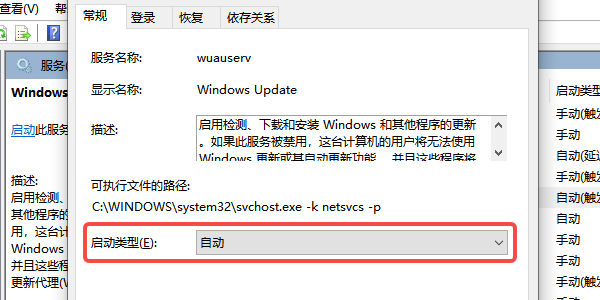
方法一:检查并开启Windows更新服
1、按下 Win + R 快捷键,输入 services.msc 回车。
2、找到以下服务,并依次双击打开:
Windows Update
Background Intelligent Transfer Service(BITS)
3、将“启动类型”设置为“自动”,点击“启动 → 确定”。
4、重启电脑后再次进入更新界面查看。
方法二:检查组策略设置
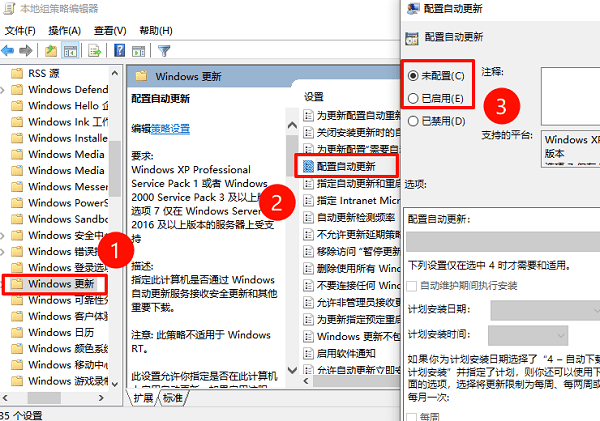
1、按下 Win + R 快捷键,输入 gpedit.msc。
2、进入路径:计算机配置 → 管理模板 → Windows 组件 → Windows 更新。
3、找到“配置自动更新”,设置为“未配置”或“已启用”。
4、确认保存并重启电脑。
方法三:使用百贝系统更新工具一键开启更新
如果你手动改服务、改策略都无效,或者不清楚系统到底被改过哪些地方。那么可以借助“百贝系统更新工具”可这类工具。它能以从注册表、服务、计划任务、系统组件等多个层面,统一恢复 Windows 更新状态,避免手动修改遗漏。操作步骤:

 好评率97%
  下载次数:4882656
1、打开百贝系统更新工具客户端,点击“开启更新”按钮。
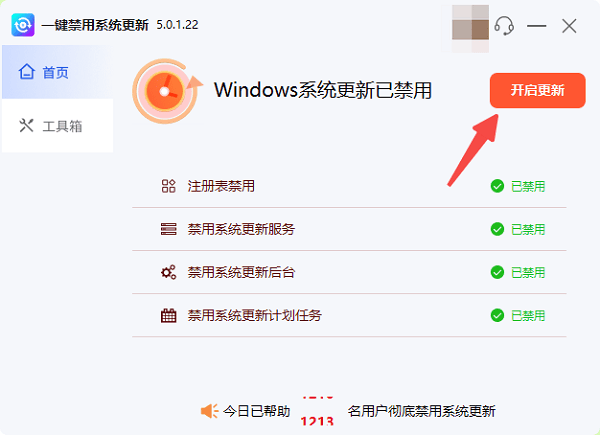
2、工具会自动修复:更新服务、更新策略、更新相关计划任务。
3、禁用后根据提示点击“立即重启”。
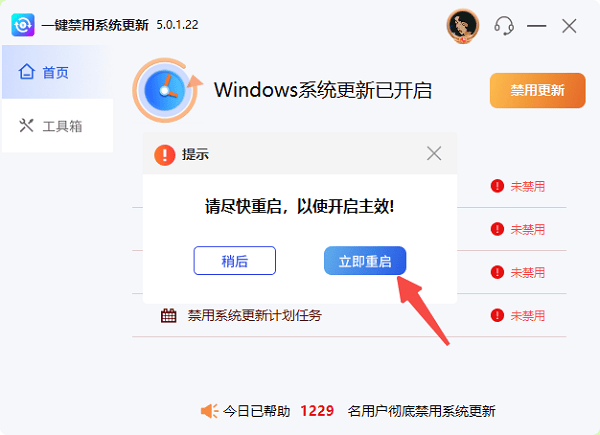
4、重启电脑后进入Windows更新页面检查状态,“你的组织已关闭自动更新”的提示基本消失了。
Windows提示“你的组织已关闭自动更新”,本质上是Windows更新被人为或工具层面关闭了。只要把服务、策略和组件恢复正常,更新功能就能重新启用。对于一些新手朋友来说,借助百贝系统更新工具一键开启更新,不仅能省去繁琐的步骤,也能有效恢复Windows自动更新。