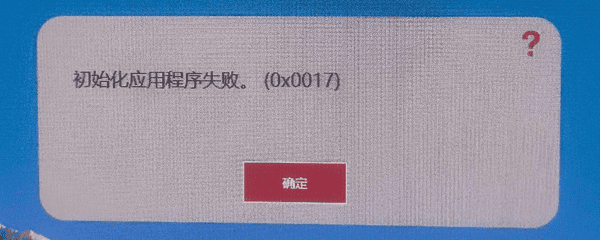
双击软件、游戏或者某个程序,本来以为马上就能打开,结果却弹出一个窗口,提示“初始化应用程序失败(0x0017)”,程序直接退出。重试几次还是一样,心态瞬间崩了。其实这并不是程序“彻底坏了”,更多时候是系统环境或运行库出了问题。今天就来教你如何有效解决这个问题。

一、原因分析
1、系统运行库缺失或损坏
很多应用在运行时都依赖Visual C++ 运行库、.NET Framework、DirectX等系统组件。如果这些运行库版本不完整、被误删,或者文件损坏,就很容易在初始化阶段直接失败,弹出 0x0017 错误。
2、程序本身文件不完整或被破坏
有些游戏或大型软件在下载、解压、安装过程中出现问题,比如安装包不完整、被杀毒软件误删关键文件,都会导致程序在启动时无法正常初始化。
3、系统兼容性或权限问题
部分老程序在Windows 10或Windows 11上运行时,会因为兼容性不佳,导致初始化失败。另外,如果程序需要较高权限,但是以普通用户身份运行,也可能触发 0x0017 错误。
4. 系统文件异常
如果系统本身的核心文件出现问题,比如某些 DLL 文件损坏、注册表异常,也会影响应用程序的正常启动。这类问题通常不是单一软件导致,而是系统层面已经存在隐患。
二、解决方案
方法一:使用星空运行库修复大师一键修复
如果你不太清楚自己电脑到底缺哪个运行库,或者不想一个个去手动下载安装,那么这个方法会非常省事。星空运行库修复大师能够自动扫描系统运行环境,一次性检测缺失或异常的运行库。支持常见的 VC++、.NET、DirectX 等组件。操作步骤:

 好评率97%
  下载次数:4893905
1、打开星空运行库修复大师客户端,点击“扫描”,软件会自动检测当前系统环境。

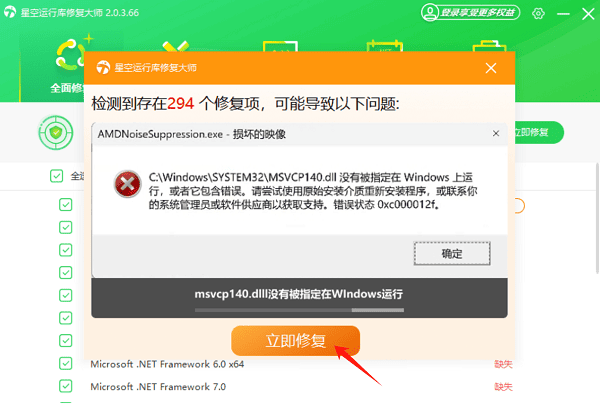
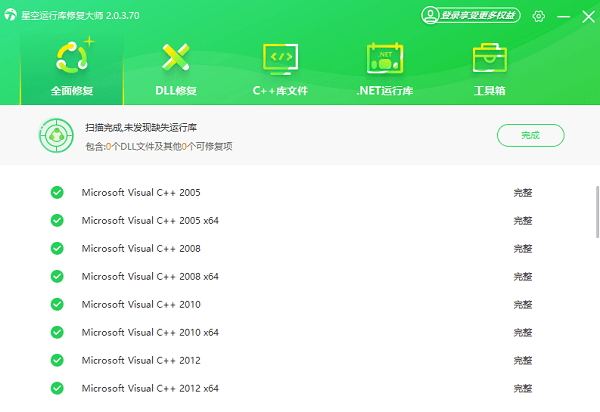
2、扫描完成后,会提示哪些运行库存在问题。
3、根据提示点击“立即修复”,等待修复完成。
4、修复完成后重启电脑,再次运行报错的程序。
方法二:重新安装出错的程序
如果只是某一个程序报错,而其他软件运行正常,那就要重点怀疑程序本身。操作步骤:
1、先卸载当前程序,再重启电脑,确保相关进程完全退出。
2、从官方或可靠渠道重新下载安装包。
3、安装时关闭杀毒软件(避免误删文件)。
4、安装完成后再尝试运行。
方法三:开启兼容模式运行
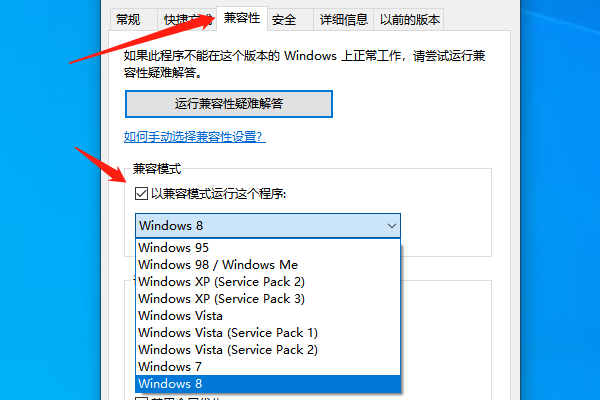
1、右键程序图标,选择“属性”。
2、打开“兼容性”选项卡,勾选“以兼容模式运行这个程序”。
3、选择 Windows 7 或 Windows 8。
4、确认后重新打开程序。
方法四:检查并修复系统文件
如果你发现不止一个程序出现类似问题,那就要考虑系统本身是否存在异常。操作步骤:
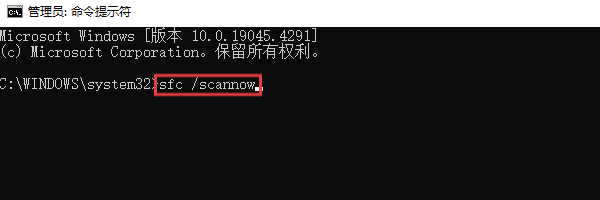
1、在开始菜单搜索“命令提示符”,右键选择“以管理员身份运行”。
2、输入命令:sfc /scannow,等待系统扫描并自动修复。
3、这个过程可能需要几分钟,完成后建议重启电脑再测试。
当电脑提示“初始化应用程序失败0x0017”时,其实本质上大多是运行环境或系统组件出了问题。与其反复重装软件、盲目折腾,不如先使用星空运行库修复大师进行全面扫描和修复,通常就能一次性解决问题。实在不行,再配合程序重装、兼容模式和系统修复,基本都能搞定。