Microsoft Office使用过程中提示:“无法找到此应用程序的许可证”。当出现这类授权相关报错时,Word、Excel等软件可能无法正常打开,甚至Office365订阅状态也无法正确读取。那么这个问题究竟是什么原因引起的?应该如何彻底解决?下面将通过详细步骤给你一个完整的处理方案。

一、Office提示找不到许可证的常见原因
1、系统时间或时区设置不正确
Office的激活与微软服务器通信,如果时间不对,会导致验证失败。
2、Office许可服务未运行或被禁用
包括Office Software Protection Platform(osppsvc)等关键服务。
3、系统文件损坏导致许可证无法读取
Windows更新异常、中毒、系统组件缺失,都可能破坏授权模块。
4、Office激活文件损坏或缺失
包括Token文件、注册表密钥损坏等。
5、网络异常导致无法验证许可证
特别是使用Office365的用户,需要联网读取订阅信息。
6、设备驱动或系统组件异常影响了Office激活环境
例如部分用户系统库文件损坏,会导致Office识别失败。
二、解决方案:逐步排查Office许可证错误
下面按照从简单到深入的顺序帮助你恢复Office的正常使用。
步骤一:确认系统时间、日期是否正确
1、打开设置→时间和语言;
2、选择自动设置时间;
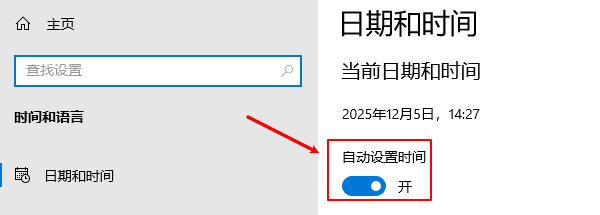
3、手动核对时区是否正确;
时间错误是最常见、最容易忽略的原因之一。
步骤二:检查Office授权服务是否开启
1、按Win+R输入:
services.msc
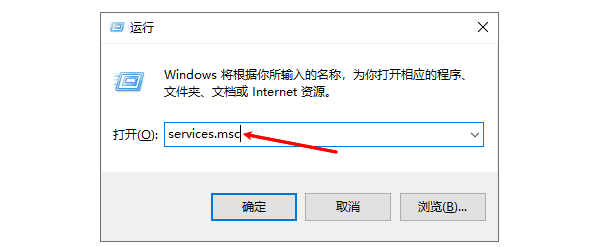
2、找到以下服务:
Office Software Protection Platform
Microsoft Office Click-to-Run Service
3、确保:
启动类型:自动
服务状态:正在运行
若停止,请启动。
步骤三:使用驱动人生修复系统组件缺失引起的激活失败
许多用户遇到Office许可证问题,其实是系统关键组件或运行库损坏导致的,例如VisualC++运行库缺失、系统证书过期、Windows授权模块损坏等等。此时利用“驱动人生”可以自动修复运行库、补丁、证书及兼容性驱动,解决系统问题。步骤示例如下:

 好评率97%
  下载次数:5643818
 1、点击上方下载按钮安装打开“驱动人生”点击【全面诊断】选择下方的“立即诊断”选项;

2、软件会自动检测当前电脑存在的故障问题,用户点击“全面修复”选项便可批量修复电脑驱动、运行库以及解决电脑存在的各种问题。

重启电脑后重新打开Office,“驱动人生”可以自动处理Office激活环境所需的依赖项,对于系统损坏导致的Office激活失败效果显著。
步骤四:修复Office程序
控制面板→应用→找到Microsoft Office→点击“修改”
选择:
1、快速修复
2、若无效→在线修复
在线修复会重新下载授权模块,可以解决大部分许可证报错。
步骤五:重置Office激活文件(深度方法)
1、以管理员身份打开CMD,输入:

cd \Program Files\Microsoft Office\Office16
cscript ospp.vbs /rearm
2、此操作会重置Office的许可证缓存文件,有效解决已损坏的token文件。
三、避免Office再次出现许可证问题的建议
1、保持系统定期更新(避免组件缺失);
2、不要使用第三方激活补丁;
3、使用正版Office或官方订阅;
4、定期使用“驱动人生”进行系统运行库修复;
5、防止系统病毒破坏授权模块。
“Office无法找到此应用程序的许可证”虽然看起来像大问题,但大部分用户通过检查时间与服务、修复Office程序、通过驱动人生修复系统组件等等。只要按步骤操作,大多数授权错误都能在几分钟内恢复,无需重装系统。
最新资讯
 C盘红了怎么清理QQ缓存 5种方法快速释放磁盘空间
C盘红了怎么清理QQ缓存?本文介绍通过QQ设置清理缓存、删除多余接收文件、使用百贝C盘清理大师、修改QQ文件保存位置及Windows磁盘清理等5种方法,帮助释放C盘空间,缓解电脑磁盘不足的问题。
2026-10-20 18:25:35qwsa17044 无线网卡搜索不到路由器的5G信号怎么办 原因及解决方法
无线网卡搜索不到路由器的5G信号怎么办?本文介绍5种解决方法,包括检查网卡频段支持、调整路由器设置、更新无线网卡驱动及修改高级属性,帮助你排查电脑搜不到5GHz WiFi的问题。
2026-10-20 16:53:51qwsa19504 Windows更新失败0x80070643?原因及修复方法
Windows更新反复提示0x80070643,点击重试仍无法安装?本文教你通过更新历史记录定位失败补丁,排查WinRE恢复分区空间不足、更新服务异常及系统组件损坏,并使用百贝禁用系统更新工具检查、恢复更新状态,解决Windows更新无法正常安装的问题。
2026-10-20 16:05:04kevin15084