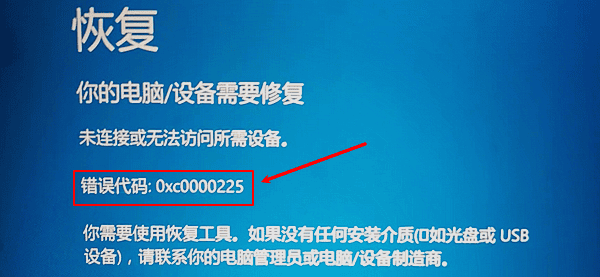
电脑在开机或重启时会突然遇到蓝色恢复界面,系统提示“你的电脑/设备需要修复”,并伴随错误代码0xc0000225。此时系统无法正常进入桌面,只能反复重启,严重影响使用。那么,电脑错误代码0xc0000225到底是什么意思?又该如何解决?本文将为你详细分析原因,并提供多种实测有效的解决方案。
一、错误代码0xc0000225是什么意思?
0xc0000225属于Windows启动错误代码,通常表示:
启动配置数据(BCD)缺失、损坏或无法访问,系统无法找到必要的启动文件。通俗来说,就是Windows在启动时找不到“该从哪里启动”,因此被迫中断加载过程。该错误多见于Windows10/Windows11系统,常发生在以下场景:
1、电脑异常断电或强制关机;
2、更新系统失败;
3、硬盘或系统分区异常;
4、启动相关驱动损坏或丢失;
5、磁盘模式或启动顺序被更改;
二、电脑错误代码0xc0000225的解决方法
方法一:检查BIOS启动模式和启动顺序
部分用户在升级系统或更换硬件后,BIOS设置被重置。
操作建议:
1、开机时按Del/F2/F12进入BIOS;

2、确认系统盘排在第一启动顺序;
3、UEFI系统需保持UEFI启动模式,不要随意切换Legacy;
4、保存设置后重启测试。
方法二:使用Windows启动修复功能
如果可以进入恢复环境,可尝试系统自带修复。
操作步骤:
1、在错误界面点击【疑难解答】;
2、选择【高级选项】;
3、点击【启动修复】;
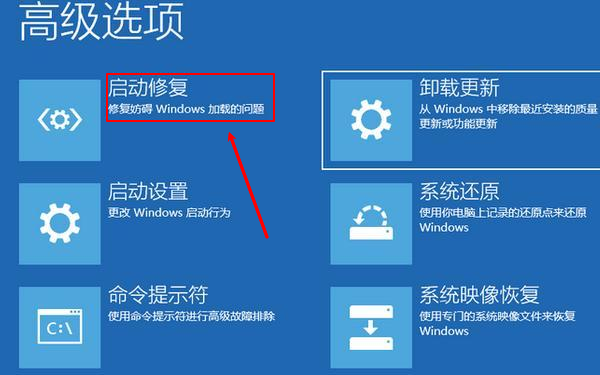
4、等待系统自动检测并修复启动问题;
该方法适合轻度BCD损坏场景。
方法三:更新或修复关键驱动
在实际案例中,不少用户是因为磁盘控制器驱动、主板芯片组驱动异常,导致系统在启动阶段无法正确识别系统盘,从而触发0xc0000225错误。此时,通过专业驱动管理工具“驱动人生”可以一键扫描系统驱动状态,自动修复异常或缺失的驱动版本。步骤示例如下:

 好评率97%
  下载次数:4829674
 1、点击上方按钮下载安装,然后打开驱动人生,点击【全面诊断】界面的“立即诊断”选项;

2、软件会自动检测当前电脑存在的故障问题,用户点击“全面修复”选项便可批量安装驱动以及修复电脑存在的问题。

驱动人生能够智能匹配与当前系统兼容的驱动版本,避免手动安装错误驱动再次引发启动问题,从根本上提升系统稳定性。
方法四:检查硬盘与系统文件错误
硬盘存在坏道或文件系统异常,也会导致0xc0000225。可在高级选项中进入【命令提示符】,执行磁盘检测(适合有一定基础的用户)。若检测发现大量错误,建议优先备份数据。

方法五:重建系统启动环境
如果以上方法均无法解决,且系统长期无法进入桌面,可能需要:
1、使用Windows安装U盘;
2、执行系统修复或重装;
在重装系统后,第一时间通过驱动人生补全硬件驱动,可有效避免再次出现类似启动错误。
电脑错误代码0xc0000225本质上是Windows启动失败问题,背后原因复杂,既可能是启动文件损坏,也可能与硬盘或驱动异常有关。通过本文介绍的多种方法,大多数用户都可以逐步定位并解决问题。尤其是借助驱动人生对系统关键驱动进行检测与修复,不仅有助于解决当前故障,也能有效降低后续启动异常的风险。