现在用蓝牙耳机已经是再正常不过的事了,不管是听歌、看视频,还是开线上会议,少一根线都清爽不少。但偏偏有不少还在用Windows 7的朋友会发现:耳机是蓝牙的,电脑也是笔记本,怎么就是连不上?其实问题不一定出在耳机上,大多数情况要么是蓝牙没开,要么是驱动没装好。下面就带你一步步把Win7电脑和蓝牙耳机连起来。

一、先确认你的Win7电脑支持蓝牙吗?
在正式连接之前,先别急着折腾耳机,第一步一定要确认电脑有没有蓝牙功能。
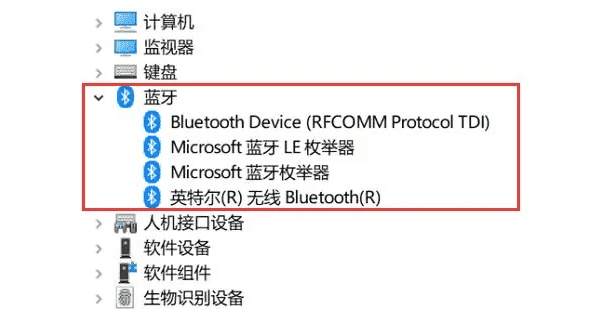
1、打开设备管理器,看看里面有没有“Bluetooth”或“蓝牙”相关选项。
2、如果能看到蓝牙设备,说明硬件是支持的。
3、如果完全没有蓝牙相关项,说明:
笔记本:多半是蓝牙驱动没装;
台式机:可能需要额外买一个 USB 蓝牙适配器。
二、检查Win7蓝牙驱动是否正常
很多人 Win7 连不上蓝牙耳机,其实问题就出在这里:系统是支持的,但蓝牙驱动缺失、版本不对或异常。
方法 1:用驱动人生一键检查并安装
如果你不确定自己电脑该装哪个蓝牙驱动,不妨借助“驱动人生”这类专业工具来排查修复:
1、在电脑上安装并打开驱动人生客户端。

 好评率97%
  下载次数:4836678
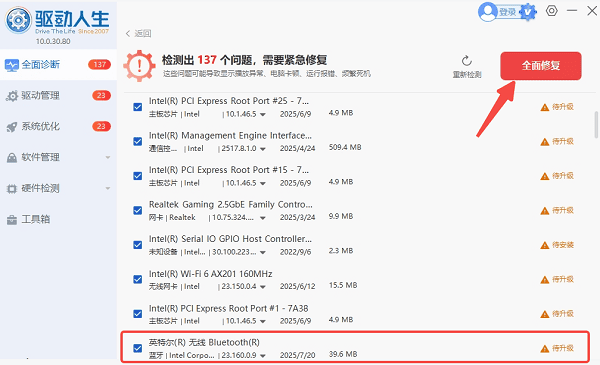
2、点击“立即诊断”按钮,软件会自动识别蓝牙设备状态。

3、如果发现蓝牙驱动缺失或异常,直接勾选后点击“全面修复”按钮。
方法 2:手动安装厂商蓝牙驱动
如果你知道自己电脑的品牌和型号,也可以去官网手动下载对应的Win7蓝牙驱动。但要注意版本、32位/ 64位系统是否匹配,否则容易出现“装了也不能用”的情况。
三、开启Win7蓝牙功能并进入配对模式
蓝牙驱动正常后,再来确认系统设置。
1、打开控制面板,进入“硬件和声音”。
2、找到“设备和打印机”,点击“添加设备”。
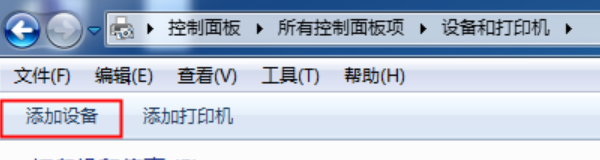
这一步,Win7会开始搜索附近的蓝牙设备。
四、让蓝牙耳机进入配对状态
很多人卡在这一步,其实不是电脑的问题,而是耳机没进配对模式。一般操作是:
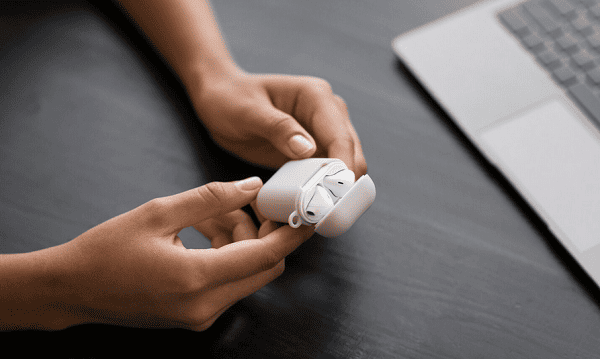
1、长按耳机电源键 5~10 秒,直到指示灯 红蓝交替闪烁。
2、有的耳机会有语音提示“Pairing”。
3、然后回到电脑,等系统搜索到你的蓝牙耳机名称,点击连接即可。
五、设置蓝牙耳机为默认播放设备
很多朋友以为蓝牙成功连接了,就说明已经能使用了。其实并不是。如果连上了却没声音,大概率是输出设备没切换:
1、点击右下角音量图标,右键选择“播放设备”。
2、找到你的蓝牙耳机,右键“设为默认设备”。

六、常见问题 FAQ
Q1:Win7搜索不到蓝牙耳机怎么办?
优先排查三点:
① 检查蓝牙驱动是否正常;
② 耳机是否真的进入配对模式;
③ 是否有其他设备已经连着这副耳机。
Q2:蓝牙能连上,但没有声音?
通常是输出设备没切换,或声卡驱动异常。可以在“播放设备”里重新设置,必要时用驱动人生顺便把声卡驱动也检查一遍。
Q3:Win7能用蓝牙耳机当麦克风吗?
可以,但兼容性一般。部分老款蓝牙耳机在 Win7 下只支持音频输出,不支持麦克风,这是系统和协议限制,并不是耳机坏了。
以上就是Win7电脑连接蓝牙耳机的操作指南。如果你不想在驱动型号、系统版本这些问题上反复折腾,直接用“驱动人生”把蓝牙驱动一次性装好,往往就能少走很多弯路。希望这篇文章能帮你顺利解决问题。