电脑Windows10系统网络突然无法连接,进入【设备管理器】查看网卡时,提示“Windows仍在设置此设备的类配置(代码56)”,就说明当前网卡驱动出现了异常。那么,网卡驱动代码56导致电脑无法正常上网,如何解决呢?本文将从成因入手,系统讲解Win10网卡驱动代码56的解决方法,帮助你快速恢复网络连接。

一、什么是Win10网卡驱动代码56?
代码56是Windows网络设备中较为常见的一种错误提示,完整描述通常为:
Windows仍在设置此设备的类配置。(代码56)
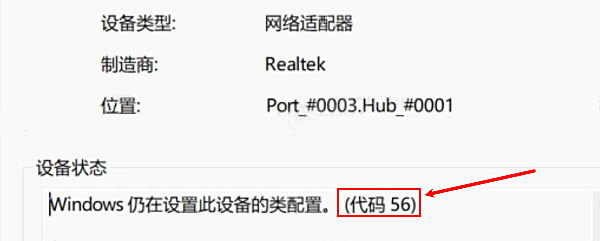
出现该问题时,系统尚未正确完成网卡配置,网卡驱动虽然存在,但无法正常启用,因此会表现为无网络、无法识别网络适配器或连接受限。
二、网卡驱动代码56的常见原因
1、网络驱动异常或版本不兼容
驱动安装不完整、升级失败或与当前Win10版本不匹配,是最主要原因。
2、虚拟网卡或VPN冲突
安装过虚拟机、VPN、加速器等软件,可能会占用或干扰真实网卡配置。
3、Windows系统更新异常
系统补丁未完全安装或更新中断,导致网络组件配置未完成。
4、网络服务或协议损坏
网络相关服务被禁用,或TCP/IP协议栈出现异常。
三、Win10网卡驱动代码56解决方法
方法一:重新安装网卡驱动
大多数代码56问题都可以通过重新安装正确的网卡驱动解决。为了避免手动查找驱动型号和版本出错,建议使用“驱动人生”进行处理。驱动人生可自动识别电脑网卡型号,检测驱动异常,并一键下载安装与Win10系统兼容的官方稳定版驱动,大幅提高修复代码56的成功率。步骤示例如下:

 好评率97%
  下载次数:5608276
 1、点击上方下载按钮安装打开“驱动人生”点击【全面诊断】选择下方的“立即诊断”选项;

2、软件会全盘扫描电脑存在的问题,用户可以选择网卡驱动进行更新,也可以选择“全面修复”一键修复电脑的所有问题。

方法二:卸载虚拟网卡和VPN软件
如果电脑中安装过虚拟机、VPN、网络加速器等软件,建议暂时卸载测试:
1、打开【控制面板】→【程序和功能】;
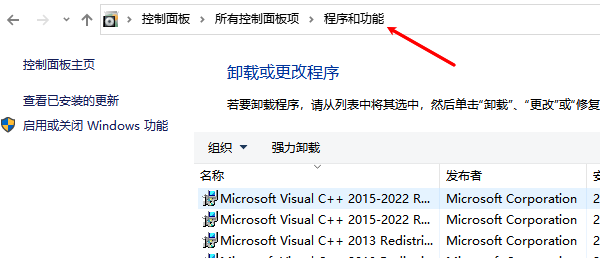
2、卸载VPN、虚拟网卡相关程序;
3、重启电脑;
4、重新检查网卡状态;
部分虚拟网络组件未正确卸载,也可能导致代码56长期存在。
方法三:重置网络配置
当系统网络配置混乱时,可以通过重置网络进行修复:
1、打开【设置】→【网络和Internet】;
2、点击【网络重置】;
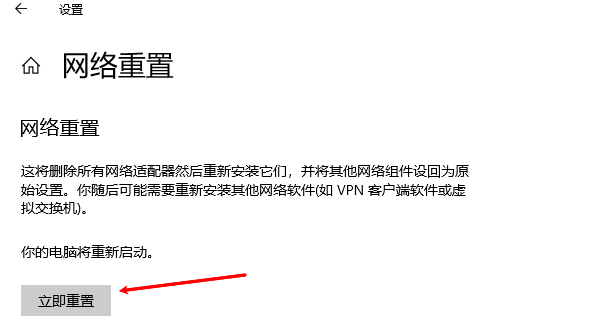
3、按提示完成重置并重启系统;
该操作会清除现有网络配置,但不会影响个人文件。
方法四:检查Windows网络服务状态
确保以下服务处于正常运行状态:
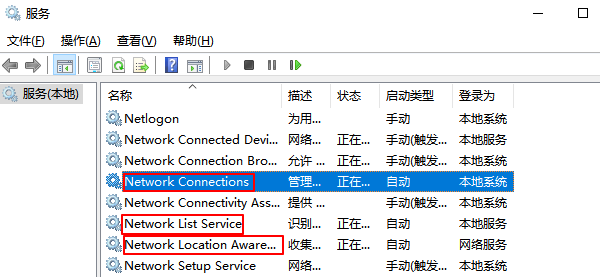
Network Connections
Network List Service
Network Location Awareness
在【服务】中将其设置为“自动”,并启动服务后重启电脑。
方法五:更新Windows系统并修复组件
通过【设置】→【Windows更新】安装完整系统补丁,确保系统组件配置完整。
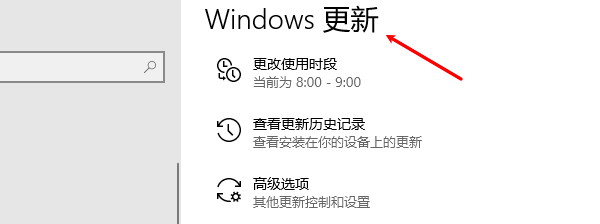
更新完成后,再使用驱动人生检测并修复网卡驱动,可进一步提升稳定性。
四、如何避免网卡驱动代码56再次出现?
1、避免同时安装多个VPN或虚拟网卡程序;
2、系统更新完成后及时检查驱动兼容性;
3、不随意删除系统网络组件;
4、使用驱动人生定期检测并维护网卡驱动状态。
Win10网卡驱动代码56本质上是系统未能完成网络设备配置导致的问题,大多与驱动异常、虚拟网卡冲突或系统更新不完整有关。通过重新安装网卡驱动、清理冲突软件以及重置网络配置,问题通常都可以得到解决。对于普通用户而言,借助驱动人生进行一键检测与修复,不仅操作简单,也能有效降低再次出现网络故障的风险。
最新资讯
 yt6801网卡驱动下载,安装方法和无法联网解决教程
YT6801网卡驱动怎么下载?本文介绍YT6801网卡驱动下载、Win10/Win11安装方法,以及电脑没有网络、网卡黄色感叹号、以太网控制器驱动缺失等问题的解决方法。
2026-09-28 11:24:15lucky19137 Intel Wireless-N 7265驱动怎么安装 详细安装教程
Intel Wireless-N 7265驱动怎么安装?本文介绍设备管理器更新、驱动人生安装、官方驱动安装及卸载重装等方法,帮助解决无线网卡驱动异常、WiFi无法连接等问题。
2026-09-28 10:51:23qwsa26759 MT7925网卡驱动下载与安装方法,一篇看懂
MT7925网卡驱动怎么下载?本文介绍MediaTek MT7925无线网卡驱动下载、安装和故障排查方法,解决WiFi消失、设备管理器黄色感叹号、无线网络掉线等问题,并介绍驱动人生自动安装方法。
2026-09-27 11:07:30lucky13757