有时候你正在写文章或聊天,突然发现屏幕右下角的输入法图标不见了,或者按快捷键切换输入法无反应,整个打字节奏一下子乱套了。这大多是系统设置、输入法程序或快捷键出了点小问题。下面我们就来详细说说怎么把消失的输入法找回来。
一、检查输入法是否被关闭
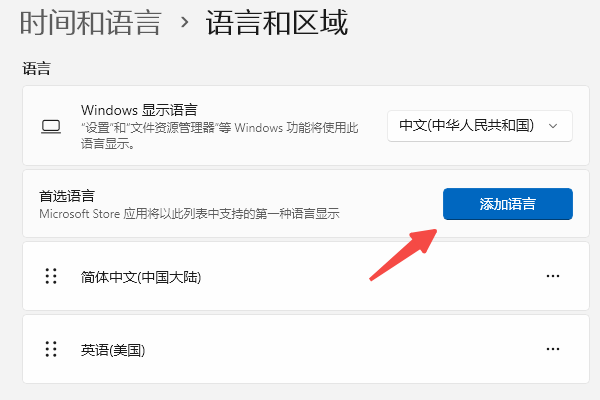
打开“设置”,点击左侧的“时间和语言”,再选择“语言与区域”。
在“首选语言”下,确认你平时用的语言(如中文简体、英语)是否还在列表里。
如果语言不在列表,点击“添加语言”,选择你需要的语言并安装。
二、重新启用输入法图标
有时候输入法只是图标隐藏了:
右键点击任务栏空白处 → 选择“任务栏设置”。
在“其他系统托盘图标”中,找到输入法相关的设置,确认开关为“开启”。
如果任务栏设置为“自动隐藏”,也会让输入法图标暂时看不到,可以临时关闭自动隐藏。

三、使用快捷键切换输入法
Ctrl + Shift 或 Win + 空格 可以在已安装的输入法之间切换。
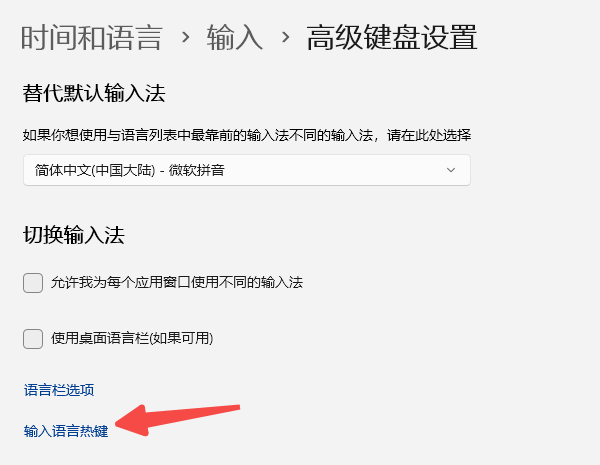
打开“设置” → “时间和语言” → “输入” → “高级键盘设置” → “输入语言热键”。
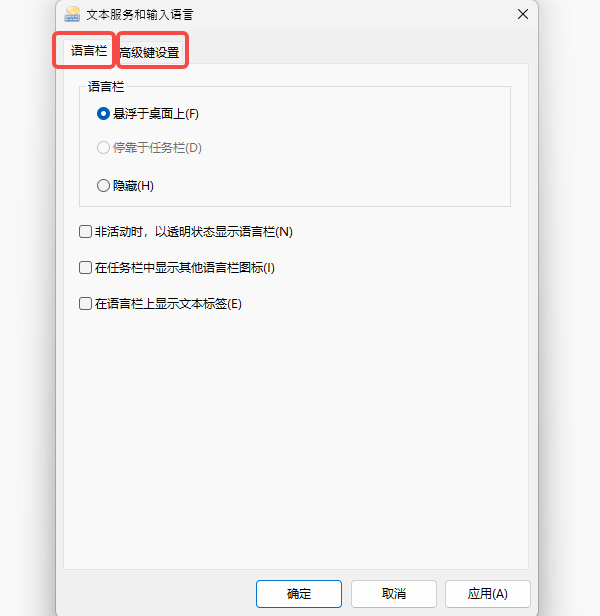
在“语言栏”和“高级键设置”中,设置你习惯的快捷键,再按试试能不能切换。
四、重启输入法程序
有时候输入法程序自己崩了:
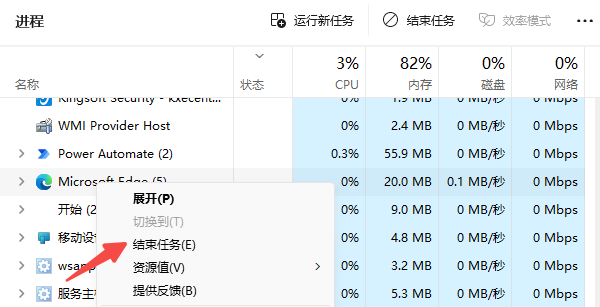
按 Ctrl + Shift + Esc 打开任务管理器。
常见如“Microsoft IME”或第三方输入法(搜狗、百度、QQ输入法等)。
选中进程 → 点击“结束任务”,再重新打开输入法软件。
五、检查电脑驱动更新
驱动人生不仅能更新电脑驱动,它还能扫描系统缺失或损坏的输入法组件和运行库,一键修复,大大减少手动排查的麻烦
点击下方驱动人生安装包,一键安装完成。

 好评率97%
  下载次数:4845167
 打开“立即诊断”功能,驱动人生会自动扫描电脑的系统组件、输入法相关文件和驱动是否异常。

扫描完成后,点击“全面修复”按钮。
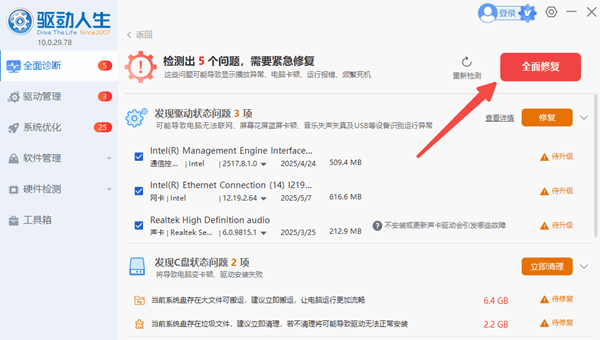
等待软件完成修复,通常几分钟即可。
修复完成后,重启电脑,输入法图标就会自动恢复,快捷键也能正常使用。
输入法不见了其实大多数时候都是设置或程序问题。按上面几步操作,基本都能恢复。遇到复杂问题无法解决,也可以打开驱动人生的会员中心联系技术工程师帮你一对一排查问题。