电脑用久了,会发现越来越卡,开机慢、软件慢,动不动就弹出“C盘空间不足”的提示。一开始可能还觉得问题不大,随手删点文件就好。可真当你点开C盘,却发现里面全是看不懂的文件夹,删哪个都不安心。今天就教大家深度清理C盘而不误删!
一、为什么C盘清理让你如此头疼?
不敢乱删:系统文件、程序残留、临时文件混杂,普通人根本分不清,怕删错导致系统崩溃。
清理不彻底:手动删除表面垃圾,但深层的系统缓存、更新备份、休眠文件等“隐形大户”依然霸占空间。
耗时耗力:搜索教程、逐个文件夹检查、反复确认……一次彻底清理可能耗费你大半天时间,且很快又复现。

二、清理C盘正确顺序应该是这样的
1、先做一次系统级清理
这是Windows自带的清理方式,安全系数高,适合所有人先做一遍。
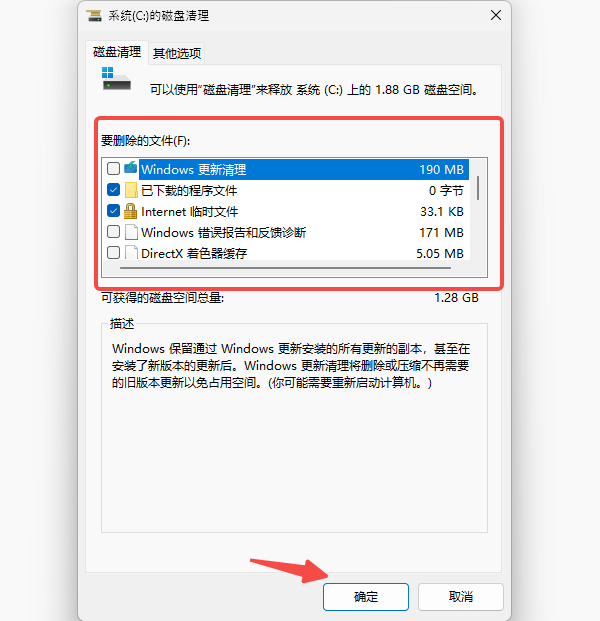
打开「此电脑」,右键点击C盘,选择「属性」→ 点击「磁盘清理」;
扫描完成后,点击「清理系统文件」,等待再次扫描;
勾选可删除项目(如:Windows更新清理、临时文件、回收站、缩略图、系统错误内存转储文件)
点击「确定」开始清理。
2、深度清理临时文件和系统缓存
Windows 系统有很多隐藏的临时文件,普通清理检测不到:
① 清理用户临时文件
按 Win + R,输入 %temp%,回车;
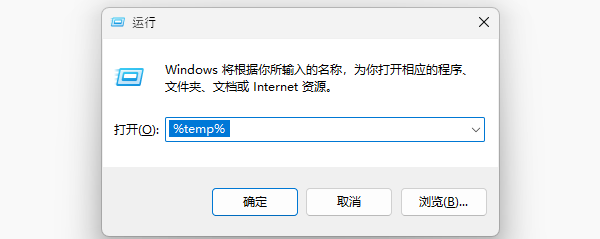
全选文件 → 删除;
遇到删除不了的,直接跳过即可。
② 清理系统临时目录
再次按 Win + R,输入 temp,回车;
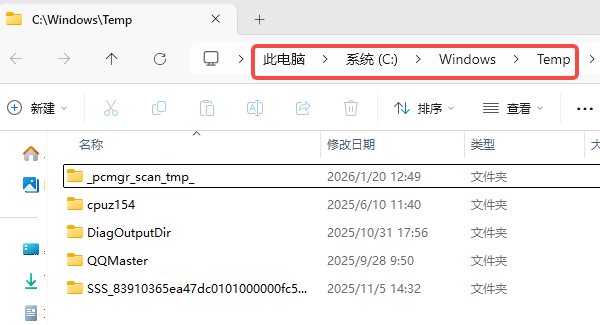
同样全选 → 删除。
这些都是系统和软件运行时产生的垃圾数据,清掉不会影响使用。
3、使用“百贝C盘助手”一键清理
如果你发现手动清理还是不够、不确定哪些能删,哪些不能删、C盘空间总是反复被占满......那推荐使用【百贝C盘助手】来做深度清理和长期优化。它能解决四个核心问题:

 好评率97%
  下载次数:1326666
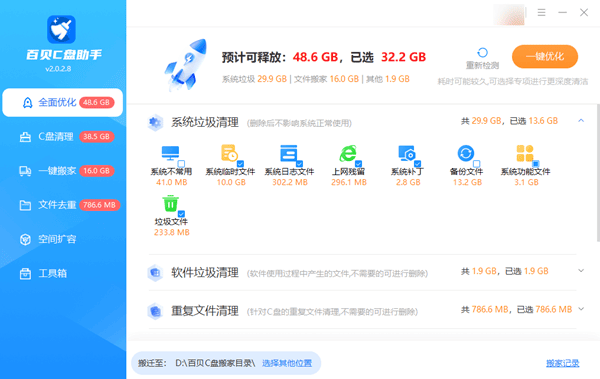
 ① 把“看不见”的空间直接找出来
系统缓存、更新残留、程序临时文件、安装残留……工具会一次扫描全部列清楚,不用你自己去翻系统目录。
② 高风险操作交给工具判断
哪些文件能安全删除,哪些必须保留,工具已经提前筛选过,你只需要确认,不用自己冒险试错。
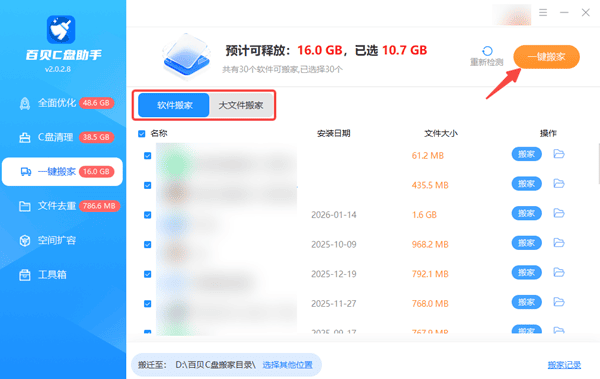
③ 从源头减少C盘再次被塞满
支持把大文件、长期占用C盘的内容、可迁移的数据,一键转移到其他盘符,从根本上减轻C盘压力,而不是清完又满。
④ 支持C盘扩容
如果C盘本身分配空间就偏小,而其他磁盘还有富余空间,可以通过扩容方式,把未充分利用的磁盘空间合理调整给C盘,从根本上缓解容量焦虑。

相比反复查教程、手动折腾,这种方式更省时间,也更安心。
电脑如何深度清理C盘?系统自带清理解决基础问题;深层垃圾和空间管理交给百贝C盘助手。这样C盘才能真正轻松下来,电脑也会明显顺畅。