对于许多Windows 7用户来说,更新或重新安装声卡驱动是解决声音问题的常见办法。无论是音频完全消失,还是声音质量不佳,都可能是由于驱动程序出现问题。幸运的是,找到并安装合适的驱动程序并不复杂,今天就来给大家详细介绍如何快速解决这些问题。

方法一:使用设备管理器自动更新驱动
1、按下Win + R键打开“运行”窗口,在其中输入devmgmt.msc,然后按下回车键,打开设备管理器;
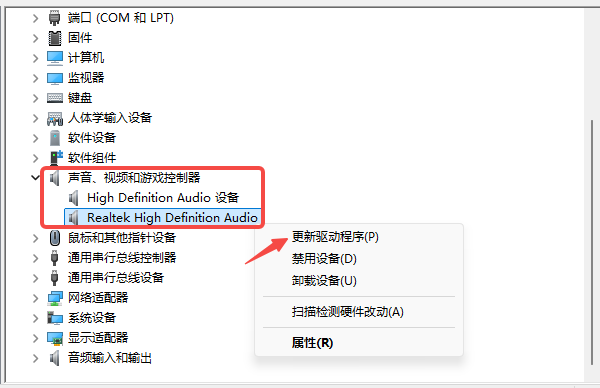
2、找到并展开“声音、视频和游戏控制器”项,可能会看到“Realtek High Definition Audio”等的声卡名称;
3、右键点击你的声卡,选择“更新驱动程序”。
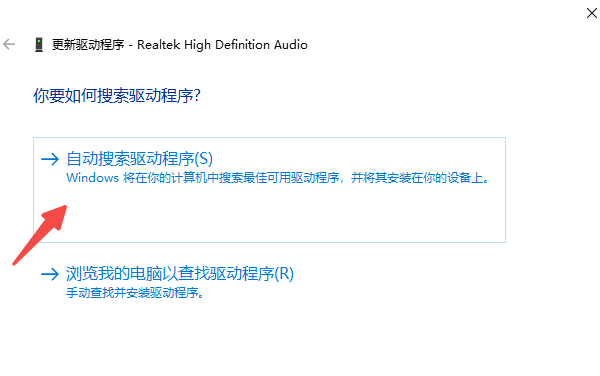
4、在弹出的窗口中选择“自动搜索更新的驱动程序软件”,系统会自动寻找并安装适合的驱动。
5、不过有时设备管理器未必能够找到最新的驱动,这时候就需要借助其他工具了。
方法二:使用【驱动人生】更新
为了确保你的声卡驱动更新到最新版本,推荐使用驱动人生,这是一款自动检测、下载并安装适合你设备的驱动程序的工具。你只需要按照以下步骤操作:
1、点击下方按钮,下载并安装驱动人生软件。

 好评率97%
  下载次数:5646293
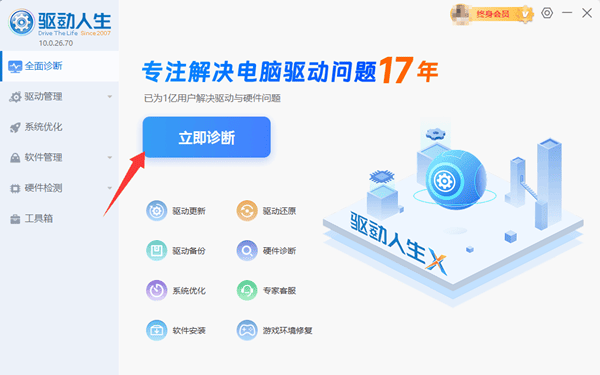
 2、打开软件并点击“立即诊断”,软件会自动扫描你的设备,检测是否有需要更新的驱动程序。
3、如果检测出声卡驱动异常,或需要更新,点击“待升级”或“修复”即可。

4、最后重启电脑就完成啦。
三、常见声卡驱动问题及解决方法
在更新驱动的过程中,可能会遇到以下常见问题:
1、没有声音输出
如果更新驱动后没有声音输出,可以检查以下几点:
确保音量未被静音。
检查扬声器或耳机是否正确连接。
在设备管理器中查看声卡是否正常工作,确保没有显示黄色感叹号。
2、声音质量差
如果声音不清晰或者有杂音,可能是驱动程序与系统不兼容或声卡损坏。可以尝试使用“驱动人生”重新安装驱动,或者尝试更换另一个版本的驱动。

3、声卡未被识别
如果设备管理器中没有显示声卡,可能是驱动程序损坏或者硬件故障。你可以尝试卸载当前驱动程序,然后重新安装。
通过上述两种方法,你应该能够轻松解决Win7系统中的声卡驱动问题。希望这些步骤能帮助你顺利恢复声音功能,提升你的电脑使用体验!如果遇到任何驱动问题,都可以打开驱动人生快速检测修复。
最新资讯
 电脑数字音频没声音怎么解决?耳机与HDMI输出排查
电脑数字音频没声音怎么解决?针对耳机无声、HDMI只有画面、Realtek数字输出无声等情况,介绍输出设备选择、连接检查,以及通过驱动人生更新声卡驱动的方法,并集中解答常见问题。
2026-10-20 17:52:07kevin22051 英特尔智音技术麦克风没声音怎么办?Win11/Win10解决教程
英特尔智音技术(Intel SST)麦克风没声音、麦克风阵列无法识别、Intel SST OED 出现黄色感叹号怎么办?本文针对 Windows 10/11 系统,整理了麦克风权限检查、驱动人生检测修复、设备管理器更新驱动及系统兼容性排查等实用方法,帮助快速定位并解决电脑麦克风无声音的问题。
2026-10-20 09:59:42Portia29957 艾肯MicU VST声卡驱动下载与安装教程 声卡无法识别的解决办法
本文介绍艾肯MicU VST声卡驱动下载与安装方法,涵盖官方驱动查找、驱动安装及系统声音设置等问题的排查步骤,帮助用户解决声卡驱动异常。
2026-10-19 17:48:06qwsa28253