一些Windows 7用户会遇到这样一个让人抓狂的问题:明明是带无线网卡的笔记本或台式机,结果右下角网络图标里只有“本地连接”,完全看不到无线网络选项,WiFi就像“凭空消失”了一样。那么这到底是怎么回事?今天这篇文章就来帮你一一解答。

一、原因分析
1、无线网卡驱动未安装或异常
这是出现概率最高的原因。系统重装、精简系统、误删驱动后,Win7 无法识别无线网卡,自然也就不会显示无线网络选项。
2、无线网卡被禁用
有些用户在设置中不小心把无线网卡禁用了,或者系统更新后自动关闭了无线设备,导致 WiFi 功能被“藏起来”。

3、WLAN AutoConfig 服务未启动
Win7 的无线网络依赖 WLAN AutoConfig 服务运行,如果这个服务被关闭或未自动启动,无线网络选项也会直接消失。
4、笔记本无线开关未打开
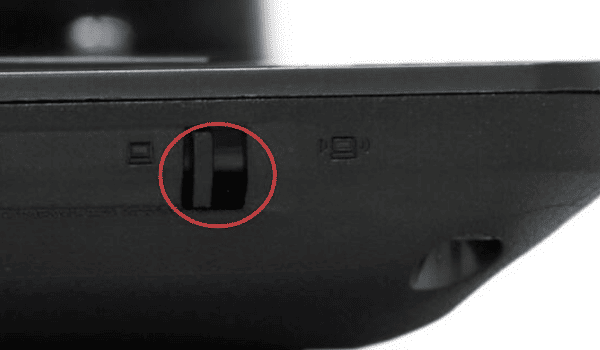
部分老款笔记本有实体无线开关或快捷键,如果无线被物理关闭,系统中同样不会显示 WiFi 选项。
二、解决方案
方案一:使用驱动人生修复无线网卡驱动
如果你不确定自己的无线网卡型号,或者设备管理器里显示“未知设备”,那这一步基本可以直接解决问题。驱动人生可以自动识别无线网卡型号,并匹配适合Win7的驱动版本。操作步骤:

 好评率97%
  下载次数:4858161
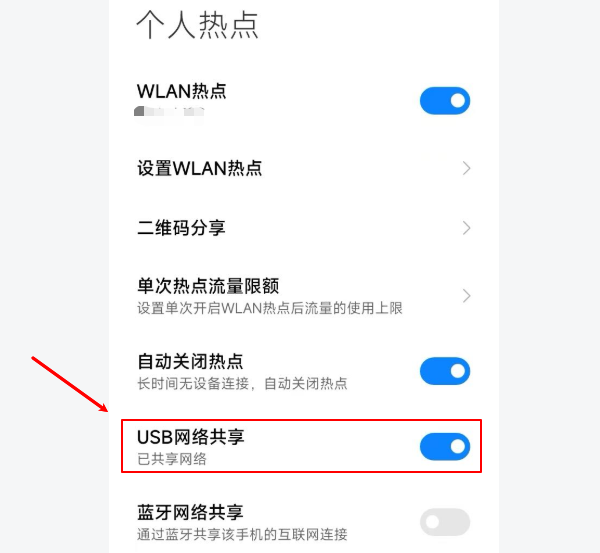
1、首先,如果电脑无法联网,可先通过有线网络或手机 USB 共享网络。
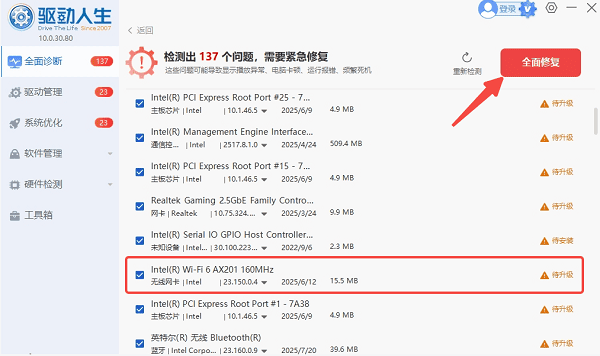
2、接着打开驱动人生客户端,点击“立即诊断”,等待硬件检测完成。

3、找到无线网卡相关驱动,点击“全面修复”按钮,安装完成后重启电脑。
4、重启后,右下角通常就会重新出现无线网络选项。
方案二:检查无线网卡是否被禁用
有时候问题并不复杂,只是无线被关闭了。操作步骤:
1、打开“控制面板”→“网络和共享中心”。
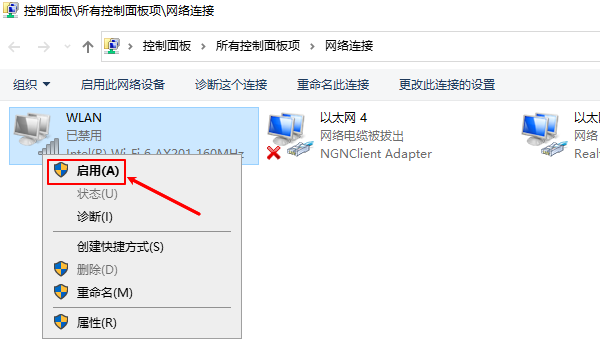
2、点击左侧“更改适配器设置”,查看是否存在“无线网络连接”。
3、如果是灰色状态,右键选择“启用”。
4、启用后,WiFi 图标一般会立刻恢复。
方案三:启动WLAN AutoConfig服务
这是Win7无线功能正常工作的关键服务。操作步骤:
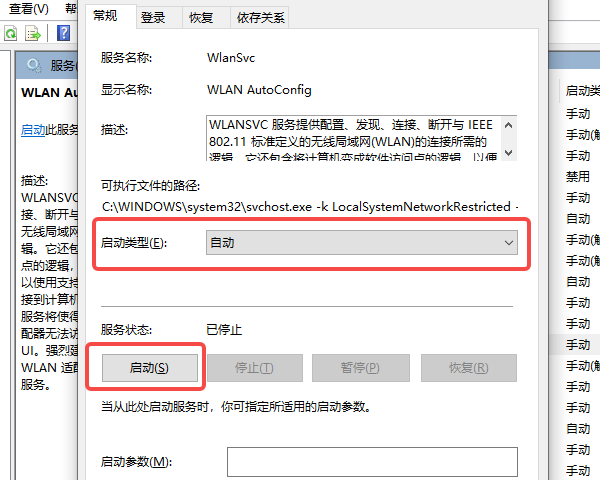
1、按下Win + R,输入services.msc回车。
2、找到WLAN AutoConfig,双击打开,将启动类型设为“自动”。
3、点击“启动”,保存设置。
4、再重启一下电脑。
方案四:检查笔记本无线开关或快捷键
如果你使用的是笔记本电脑,可以重点检查这一点:
1、查看机身侧边是否有无线物理开关。
2、尝试 Fn + 功能键(F2 / F5 / F12 等)。
3、确认无线指示灯是否亮起。
4、如果无线被物理关闭时,系统设置是无法强行开启的。
三、常见问题 FAQ
Q1:设备管理器里完全没有无线网卡,是不是坏了?
不一定,大多是驱动未安装或未识别。
Q2:Win7能连WiFi,但搜不到网络怎么办?
可能是无线驱动版本不兼容,建议更新驱动。
Q3:装了驱动还是没无线选项?
检查 WLAN AutoConfig 服务和无线是否被禁用。
Q4:台式机Win7没有无线正常吗?
正常,台式机通常需要外接无线网卡。
以上就是Win7没有无线网络选项的解决方案。建议新手用户优先使用驱动人生修复无线网卡驱动,往往能快速解决;如果仍有问题,再按顺序检查无线是否被禁用、服务是否启动。只要一步步排查,大多数情况下都能让 WiFi 重新出现。