u盘插上电脑没反应,右下角没有弹出图标,这是很多人都会遇到的问题。其实这不是什么大问题,下面我们就从简单的USB接口排查,帮你解决U盘不识别的问题。
一、先检查最基础的硬件
换个USB接口:有些USB接口接触不良,尤其是笔记本右侧的接口或者老电脑的USB2.0接口。把u盘插到另一个接口试试,最好用主板背面的接口(台式机)或电脑另一侧接口(笔记本)。
换一台电脑测试:先排除U盘本身是否损坏,把它插到另一台电脑上看看能否识别。如果能识别,说明u盘没问题,问题在电脑设置或驱动。

二、查看磁盘管理
即使插上了u盘,可能图标不显示,但系统其实已经识别了。
操作步骤:
右键点击“此电脑” → “管理” → “磁盘管理”,打开磁盘管理。
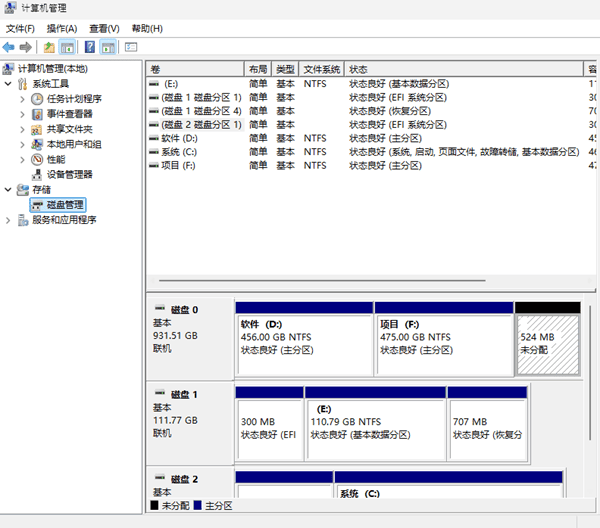
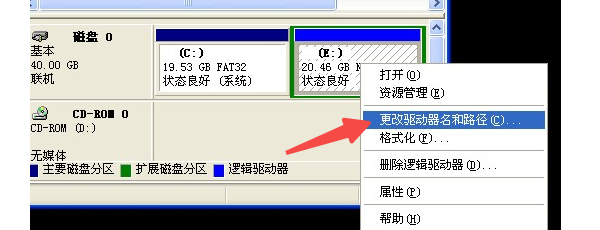
如果能看到u盘,但没有盘符(例如显示“可移动磁盘”但没有盘符),右键点击u盘 → “更改驱动器号和路径” → “添加”一个盘符 → 点击“确定”。这样u盘就会在“此电脑”里显示了。
如果显示未初始化或未分配,说明u盘可能有分区问题,需要右键 → “新建简单卷”,按照向导分配盘符和格式化即可。
需要注意的是,格式化会清空u盘数据,数据重要的先备份(或用“数据救星”软件尝试修复)。
三、检查设备管理器驱动
有时候u盘插上电脑没反应,不是u盘坏,而是电脑USB驱动或控制器出了问题。用驱动人生一键搞定就行:
在电脑上安装并打开驱动人生,它可以自动检测你电脑上所有硬件的驱动状态,包括USB控制器。

 好评率97%
  下载次数:4971444
 点击“立即诊断”,软件会列出需要更新、修复或缺失的驱动,包括可能导致u盘无法识别的USB驱动。

点击“升级”或“全面修复”,驱动人生会自动下载并安装最新驱动,无需手动操作。
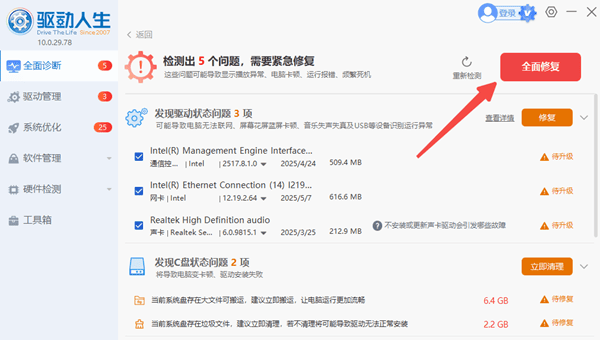
修复完成后,重启电脑,拔插u盘,通常就能正常显示图标。
四、检查电脑设置
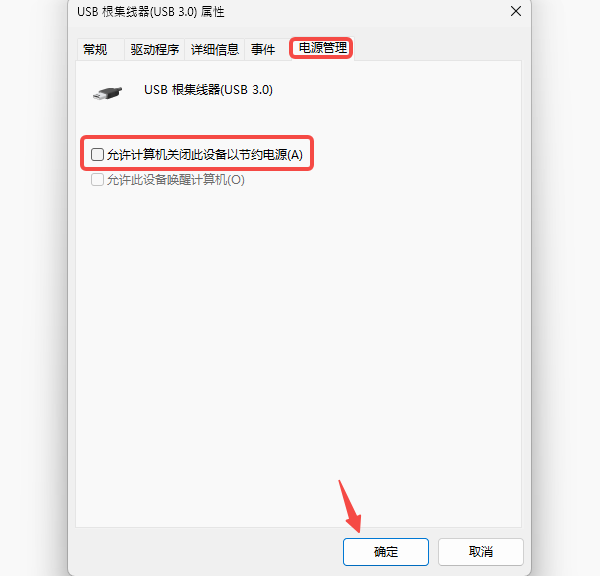
确保USB端口没有被禁用:右键“此电脑” → “管理” → “设备管理器” → “通用串行总线控制器” → 右键点击“USB根集线器” → 选择“属性” → 电源管理 → 取消勾选“允许电脑关闭此设备以节约电源”。
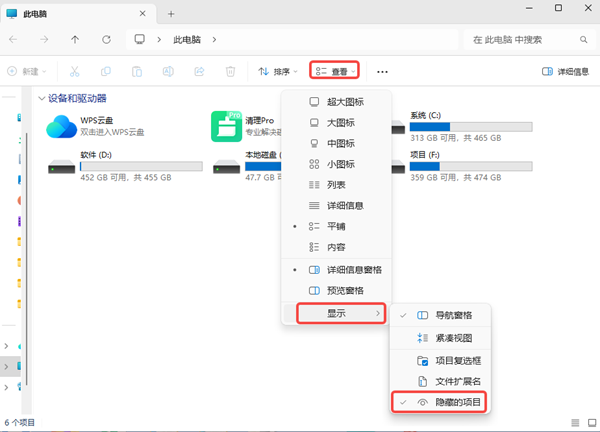
显示隐藏的图标:有时候u盘插上了,但资源管理器里图标被隐藏。可打开“此电脑” → 查看 → 显示 → 勾选“隐藏的项目”。
遇到u盘没弹出,别慌,先排查系统设置和驱动,再考虑硬件问题,绝大多数情况都能轻松解决。遇到驱动问题,可以使用驱动人生检测修复。