随着本地AI工具的普及,越来越多用户开始尝试在电脑上部署OpenClaw。不过在实际安装过程中,很多人会遇到各种报错问题,例如环境依赖缺失、组件下载失败、权限不足或网络异常等,从而导致安装无法顺利完成。其实,大多数安装失败的问题都可以通过简单排查解决。下面就为大家整理几种常见的解决方法,帮助你快速完成OpenClaw安装。

一、检查系统运行环境是否完整
OpenClaw在安装时需要依赖Python、Node.js等运行环境,如果系统中缺少相关组件,就可能导致安装报错。因此在安装之前,建议先检查电脑是否已经安装完整的开发环境,避免因为依赖缺失而导致部署失败。
1. 打开电脑命令提示符(Win+R 输入 cmd)。
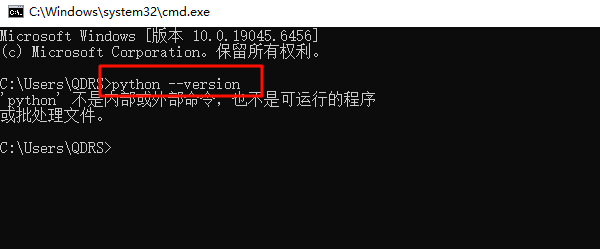
2. 输入 `python --version` 查看是否安装Python。
3. 输入 `node -v` 检查Node.js是否存在。
4. 如果没有安装,请先下载安装对应环境。
5. 重新运行OpenClaw安装程序。
二、使用OpenClaw部署助手一键安装
如果手动安装经常遇到环境配置、依赖下载等问题,可以使用“OpenClaw部署助手”进行一键部署。该工具会自动检测系统环境,并自动安装所需组件,大大降低部署难度,非常适合新手用户使用。
1. 点击下方下载按钮,下载并安装“OpenClaw部署助手”。

 好评率97%
  下载次数:3084475
 2. 打开软件后,助手会第一时间扫描你的硬件配置(显存、内存、CPU指令集等)。

3. 在软件主界面点击“立即部署”,软件会自动下载所需环境与依赖并完成部署。

4. 进入首页,在左侧选择“AI模型”,找到对应的模型输入“API Key”再点击“保存模型配置”。


5. 部署完成后,返回首页点击“打开聊天”即可运行 OpenClaw。


这种方式能够避免手动配置环境带来的各种问题,是目前比较简单高效的安装方法。
三、关闭安全软件或防火墙
部分安全软件会将安装脚本或依赖文件误判为风险程序,从而阻止OpenClaw正常安装,这也是安装失败比较常见的原因之一。可以尝试临时关闭安全软件或防火墙,再重新进行安装。
1. 暂时关闭电脑中的杀毒软件或安全管家。
2. 打开Windows防火墙设置。
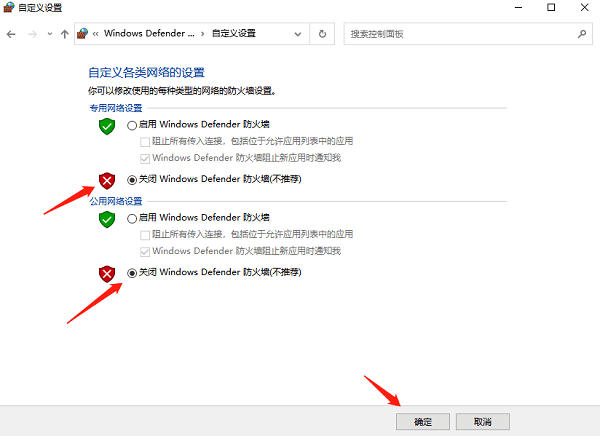
3. 点击“启用或关闭Windows防火墙”。
4. 临时关闭防火墙功能。
5. 重新运行OpenClaw安装程序进行部署。
四、检查网络环境并重新下载组件
OpenClaw在安装过程中需要下载大量依赖组件,如果网络不稳定或下载中断,就可能导致安装报错。此时建议重新下载程序或更换网络环境进行安装。
1. 检查电脑网络连接是否正常。
2. 尝试切换到更稳定的网络环境。
3. 删除之前下载的不完整安装文件。
4. 重新下载安装包。
5. 再次运行安装程序进行部署。
五、以管理员身份运行安装程序
如果系统权限不足,也可能导致OpenClaw安装过程中无法写入文件,从而出现安装失败的情况。此时可以尝试使用管理员权限运行安装程序。
1. 找到OpenClaw安装程序。
2. 右键点击安装文件。
3. 选择“以管理员身份运行”。
4. 按照提示继续安装。
5. 等待安装完成即可。
OpenClaw安装失败通常与系统环境、网络问题、权限限制或依赖组件缺失有关。可以按照以上方法逐一排查。如果希望更省时省力,建议直接使用“OpenClaw部署助手”进行一键部署,不仅能够自动配置环境,还能减少安装报错的情况,让OpenClaw快速运行起来。