在玩游戏或运行图形处理软件时,不少用户会发现一个异常现象:任务管理器中GPU占用率一直显示0%。这种情况会导致游戏卡顿、渲染缓慢甚至软件无法正常运行。很多人误以为显卡损坏,但实际上大部分问题是驱动或设置导致的。本文将为你详细解析原因,并提供完整解决方案,让GPU正常发挥性能。

一、检查显卡驱动是否正常
显卡驱动异常是GPU不工作的主要原因之一,比如驱动缺失、版本过旧或安装错误,都会导致系统无法调用显卡资源,从而出现GPU占用率为0%的情况,需优先排查。手动查找驱动版本复杂且容易出错,使用“驱动人生”可以轻松解决:
1. 点击下方下载按钮,下载安装驱动人生最新版本,并完成安装。

 好评率97%
  下载次数:5021479
 2. 打开驱动人生,点击“立即诊断”,自动识别电脑显卡型号及驱动状态。

3. 扫描完成后,找到显卡驱动项,点击“升级/修复”,驱动人生会下载官方最新驱动并自动安装。
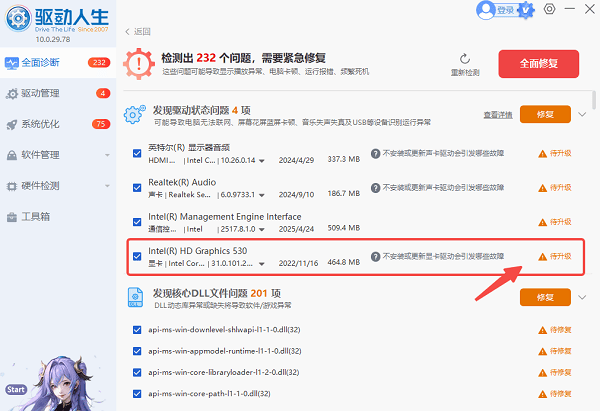
4. 更新完成后重启电脑,让驱动生效,GPU即可正常被系统调用。
二、确认程序是否调用独立显卡
部分电脑存在核显与独显共存的情况,如果程序默认使用核显运行,就会出现独显GPU占用率为0的问题,需要手动设置高性能显卡优先运行。
1. 右键桌面,进入“NVIDIA控制面板”或“AMD设置”;
2. 找到“管理3D设置”;
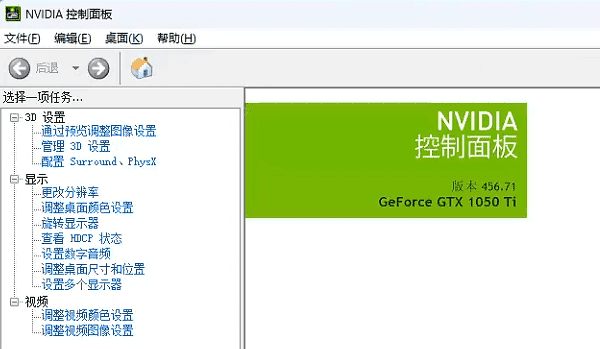
3. 在“程序设置”中选择目标软件;
4. 将图形处理器设置为“高性能显卡”;
5. 保存设置并重新启动程序。
三、检查系统电源管理模式
系统处于节能模式时,会限制显卡性能输出,甚至直接不调用独显,导致GPU占用率为0,因此需要调整为高性能模式以释放硬件能力。
1. 打开“控制面板”;
2. 进入“电源选项”;
3. 选择“高性能”或“最佳性能模式”;
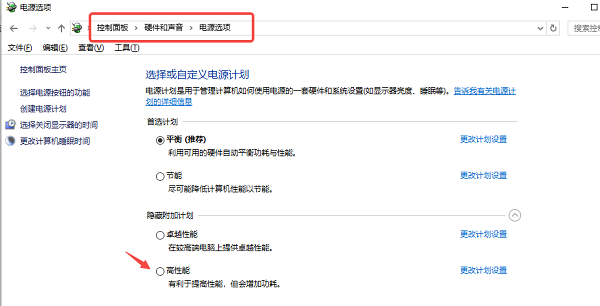
4. 点击“更改计划设置”;
5. 确认处理器和显卡未被限制。
四、更新DirectX和系统组件
部分游戏或软件依赖DirectX组件运行,如果组件缺失或损坏,也可能导致GPU无法正常参与运算,从而出现占用率异常问题。
1. 按Win+R输入“dxdiag”;
2. 检查DirectX版本信息;
3. 使用驱动人生修复DirectX组件;
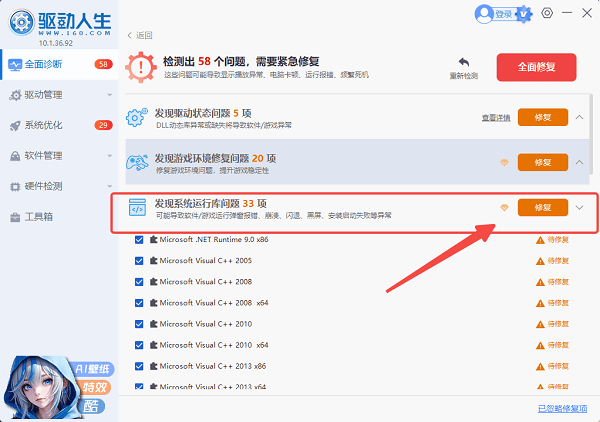
4. 同时更新系统补丁;
5. 完成后重启电脑测试。
五、检查硬件连接与BIOS设置
如果是台式机,显卡未插牢或BIOS设置错误,也可能导致系统无法识别独显,从而GPU占用率一直为0,需要从硬件层面排查。
1. 关闭电脑并断电;
2. 检查显卡是否插紧在PCIe插槽;
3. 确认供电接口连接正常;
4. 开机进入BIOS;
5. 设置独显为首选显示设备。
GPU占用率一直为0通常与驱动、设置或硬件有关,其中驱动问题最为常见。建议优先使用“驱动人生”进行全面检测与修复,不仅可以快速更新显卡驱动,还能同步优化系统组件,帮助你一步到位解决问题,让显卡性能得到充分发挥。