好多朋友部署完OpenClaw,想让它帮忙查点资料,它说做不到,是不是挺郁闷的?其实OpenClaw本身是能联网的,原因在于它内置的搜索方式是Brave Search API,在国内用起来各种别扭,要么连不上,要么得去付费申请API Key,对咱们普通用户来说真的太劝退了。下面聊聊怎么搞定这件事。

一、为啥默认搜不了?
OpenClaw自带的几个搜索引擎,在国内都各有各的“门槛”:
Brave Search / Gemini:要翻墙才能用,不稳定,别想了。
Kimi / Perplexity:得去申请官方API Key,流程麻烦,免费额度还抠抠搜搜的。
Grok:付费服务,个人用着不划算。
如果你的OpenClaw是装在云端服务器(如腾讯云)上,它连浏览器都模拟不了,想搜也搜不了,只能告诉你“做不到”。

(图片来源:OpenClaw)
二、解决方案:安装Multi Search Engine Skill
这是一个社区开源的搜索技能,最爽的一点是不用申请任何API Key,装完就能直接用,完美绕开上面那些乱七八糟的限制。安装就三步:
1、下载插件
上技能平台网站,搜关键词 search,找到 Multi Search Engine,点下载把压缩包存下来。
2、扔进技能目录
解压后,把文件夹放到OpenClaw的技能目录里(一般是 ~/.clawdbot/skills/,具体位置看你装的时候放哪了)。
3、重启一下
重启OpenClaw服务,新技能就生效啦。
顺便提醒一句:ClawHub上的技能都是网友上传的,装的时候留个心眼,优先挑下载量大、评价好、更新勤快的,那种来源不明、名字怪怪、一上来就要一堆权限的,尽量别碰。平时也可以顺手清清不用的技能,保持干净~
三、如何快速部署OpenClaw?
如果你还没部署OpenClaw,或觉得命令行操作麻烦,那可以用“OpenClaw部署助手”这个工具,点点鼠标就搞定了,不用敲代码。
1、下载安装部署助手
Windows用户:可点击下方按钮↓↓↓,一键安装完成。

 好评率97%
  下载次数:3125546
 macOS用户:下载 .dmg 文件,把程序拖进 Applications 文件夹。如果系统提示“无法打开”,别慌,去「系统设置 → 隐私与安全性」里点一下“仍要打开”就好。
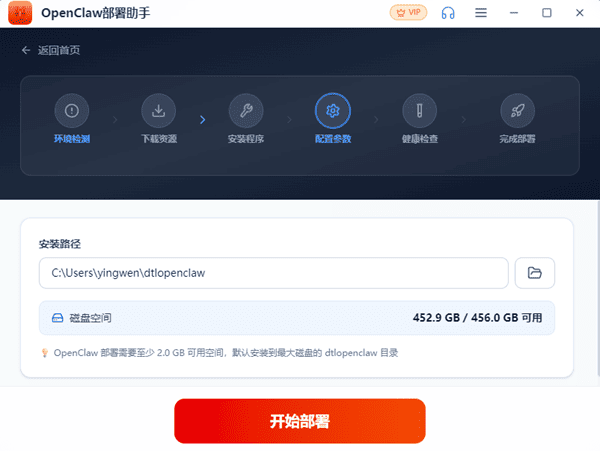
2、一键部署
打开部署助手,点一下【开始部署】,它自己就会把依赖和环境都配好。要是安全软件弹出拦截提示,点【允许】就行,不用管它。
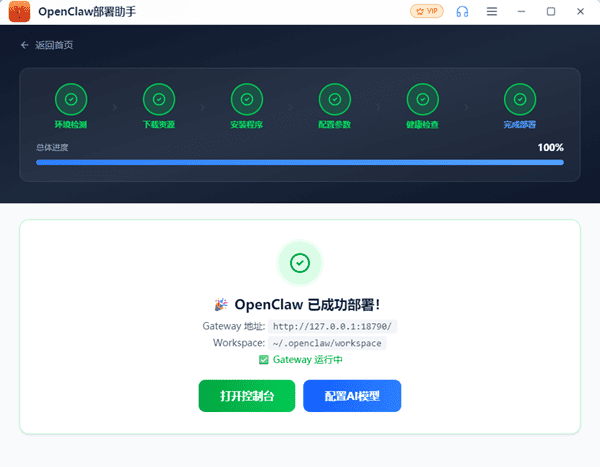
3、看看装好了没
界面显示「已成功部署」,就说明核心程序已经装好了。点【打开控制台】 可以查看服务运行状态(确保处于启动状态)。
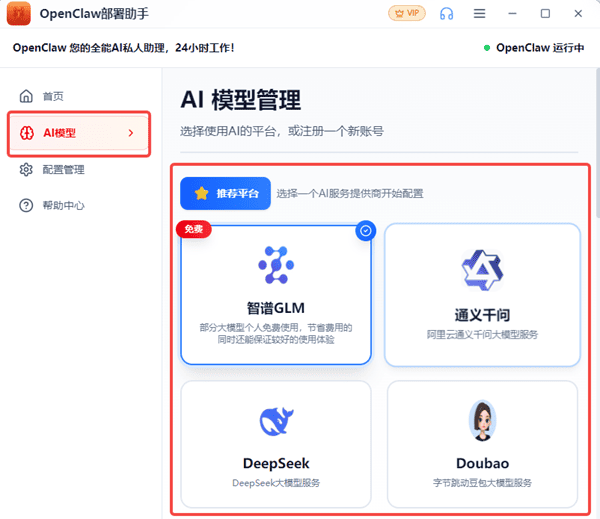
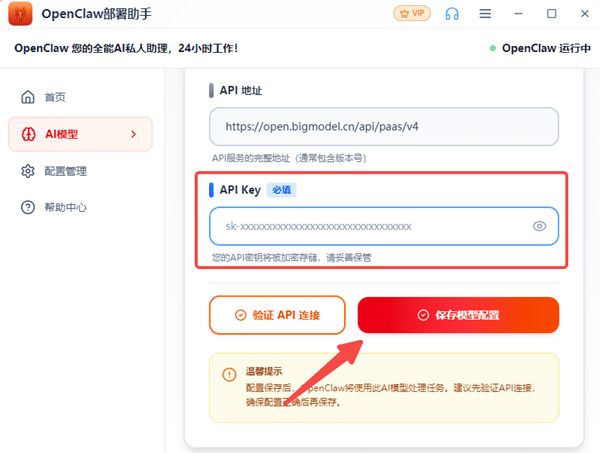
4、配置AI模型
OpenClaw是个执行框架,真正负责听懂你说话、帮你回答问题的是背后的AI模型。所以必须配好模型、连上API,不然系统用不了。
在部署助手里点【AI模型】,选你想用的模型(支持智谱GLM、DeepSeek、通义千问、豆包这些,挑个顺手的就行)。
获取API Key:点击软件给的链接注册账号,在平台的“控制台”或“API Key密钥管理”里生成一个 API Key,复制下来。
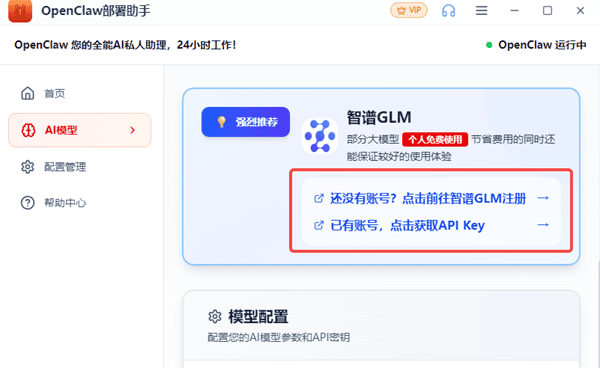
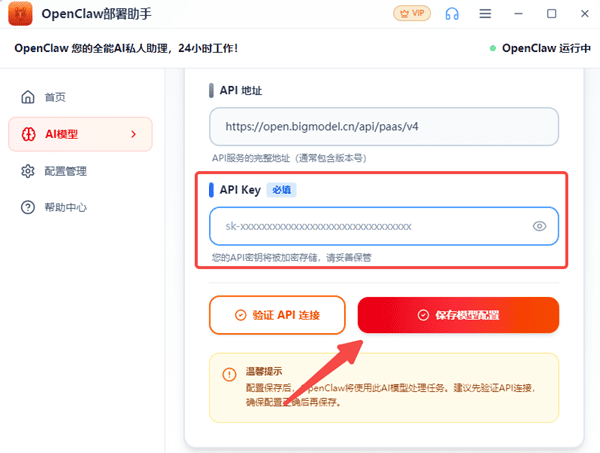
把API Key粘贴到部署助手里,点【保存模型配置】,搞定。
5、开聊!
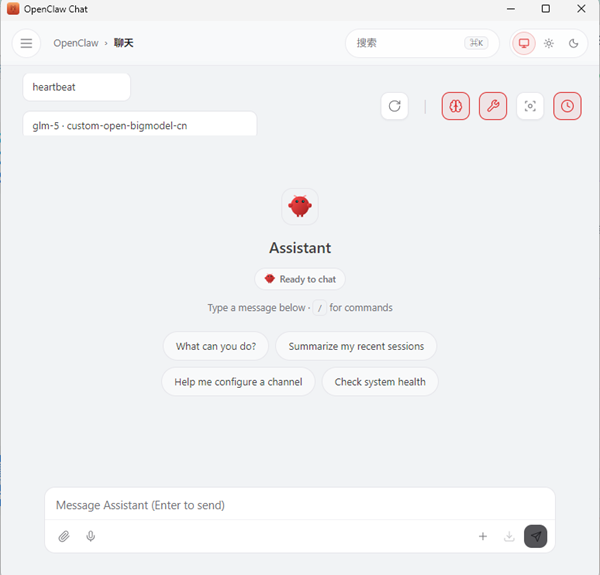
配置完成后,回到【首页】,点【打开聊天】,就可以跟你的OpenClaw愉快地对话啦。
通过以上方法,你就能轻松让OpenClaw突破限制,实现便捷的联网搜索功能。