在使用DP线连接显示器时,如果出现“无信号”提示,通常意味着电脑与显示设备之间的信号传输出现异常。这种问题可能由接口接触不良、驱动异常或显示设置错误等多种原因引起。下面整理了几种常见且有效的解决方法,帮助你快速排查并恢复正常显示。

一、使用驱动人生一键修复显卡驱动
DP无信号问题中,显卡驱动异常是最常见的原因之一,例如驱动缺失、版本过旧或安装错误,都会导致DP接口无法正常输出信号。相比手动查找驱动,使用“驱动人生”可以自动识别显卡型号并匹配官方驱动,一键修复更高效省时。
1、点击下方下载按钮,下载安装并打开“驱动人生”;

 好评率97%
  下载次数:5058309
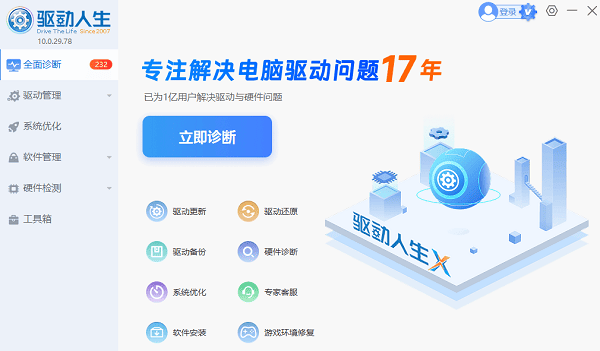
 2、进入主界面后点击“立即诊断”,等待软件自动检测系统驱动状态;
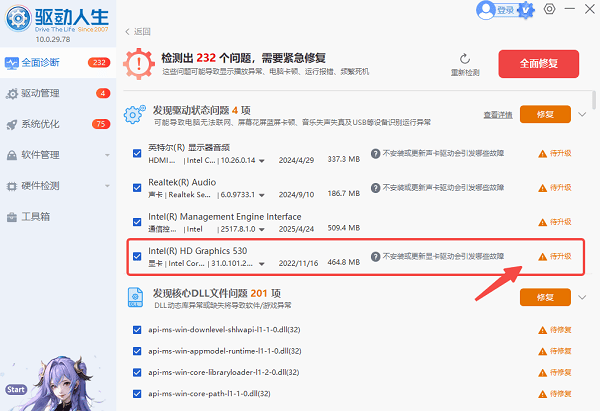
3、在扫描结果中找到“显卡驱动”,若提示异常或可升级,点击“修复”,等待驱动下载并自动安装完成,过程中无需手动操作;
4、安装完成后根据提示重启电脑,使驱动生效;
5、重启后重新连接DP线,检查显示器是否恢复信号。
二、检查DP接口和线材连接情况
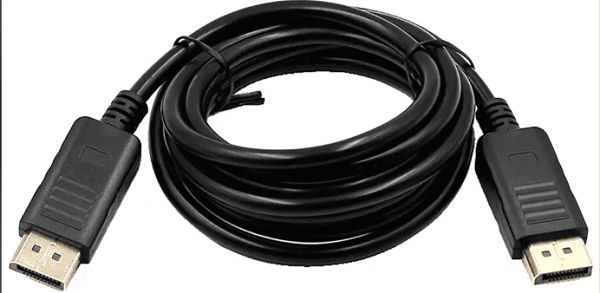
DP线连接无信号时,首先要确认硬件连接是否正常,包括DP线是否插紧、接口是否松动或损坏。有时候接口接触不良或线材老化也会导致信号无法正常传输,这是最基础但最容易忽视的问题。
1、关闭电脑和显示器电源;
2、重新插拔DP线两端接口,确保插紧;
3、检查DP线是否有弯折或损坏;
4、尝试更换一根新的DP线测试;
5、如有多个DP接口,尝试更换接口连接。
三、确认显示器输入源设置正确
很多显示器支持多种输入模式,如果当前输入源未切换到DP接口,即使连接正常也会显示无信号。因此需要手动确认显示器的输入源设置是否正确。
1、打开显示器电源;
2、按下显示器菜单按钮进入设置;
3、找到“输入源”或“Input Source”选项;
4、选择“DP”作为当前输入信号;
5、保存设置并退出菜单。
四、检查显卡输出设置或切换接口
部分电脑存在多个视频输出接口,如果系统默认输出到其他接口(如HDMI),DP接口可能不会输出信号。此时可以通过切换输出或调整显示设置来解决。
1、临时连接HDMI或其他接口;
2、进入系统“显示设置”;
3、点击“检测”识别显示器;
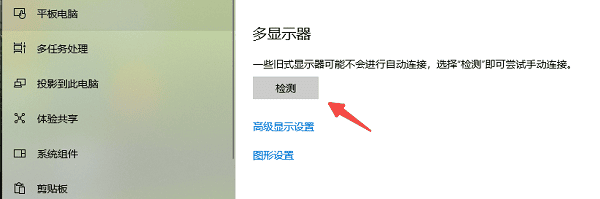
4、将DP显示器设置为主显示器;
5、应用设置后测试DP接口。
五、断电重置设备排除硬件异常
如果以上方法仍未解决问题,可能是硬件缓存或接口识别异常导致。通过断电重置,可以清除设备内部缓存,让系统重新识别显示设备,从而恢复信号输出。
1、关闭电脑和显示器电源;
2、拔掉所有电源线和DP连接线;
3、等待3-5分钟释放静电;
4、重新连接设备并开机;
5、观察是否恢复正常显示。
DP线连接显示器无信号问题,多数集中在驱动异常、连接问题或显示设置错误。建议优先使用“驱动人生”进行驱动检测与修复,可以快速定位问题并提升处理效率,再结合硬件排查步骤逐一解决,大多数情况都能顺利恢复显示。如果问题依旧存在,则需要考虑显卡或显示器本身的硬件故障。