明明USB无线网卡插得好好的,电脑就是认不出来。没网寸步难行,想装驱动又没网——典型的“先有鸡还是先有蛋”的死循环。今天我们就来把这个问题彻底讲透,帮你轻松搞定。

一、电脑不识别usb无线网卡的常见原因
1、驱动问题:Win7系统较老,很多新款无线网卡的驱动并没有内置在系统中。插上后系统无法自动识别硬件,自然显示不出来。
2、USB接口供电不足:部分无线网卡对电流要求较高,而老电脑的USB 2.0接口供电能力有限,导致网卡无法正常工作。
3、系统服务未启用:Windows的某些关键服务被禁用,也会导致无线功能"隐身"。
二、3个解决方法
方法一:换个USB接口试试
很多老式Win7电脑的USB接口供电不足。特别是前置USB接口,供电更弱。
如果是台式机,以换个后置的USB口试试,供电更稳定;
尝试不同的USB口,排除单个接口故障;
拔掉其他USB设备(如键盘、U盘),只留下无线网卡;
小技巧: 如果网卡有指示灯,插上去灯不亮,基本确定是供电或硬件问题。
方法二:使用驱动人生一键修复
Win7系统早在2020年就停止安全更新了,它自带的驱动程序库很旧。而现在的USB无线网卡,哪怕是免驱版,所谓的“免驱”也只是内置了针对Win10/Win11的驱动,对Win7并不友好。
可以使用【驱动人生】解决Win7驱动问题,它能自动识别你的电脑型号和系统版本,匹配适合的驱动程序,操作简单,电脑小白也能轻松上手。
情况1:电脑还能上网
如果你的Win7电脑还能上网,那就更简单了:点击下方按钮,直接下载“驱动人生”最新版;

 好评率97%
  下载次数:5067436
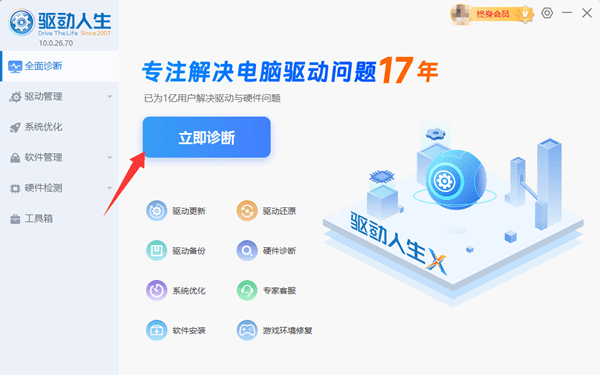
 安装后点击“立即诊断”,驱动人生会自动检测所有需要更新的驱动;
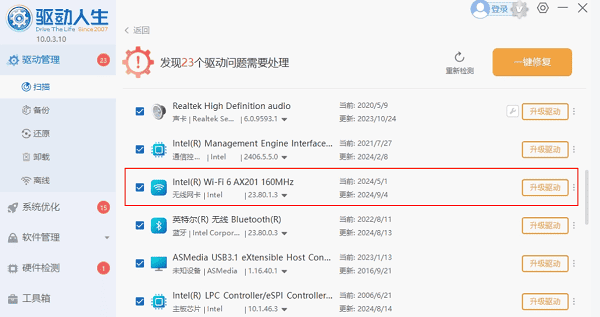
然后找到无线网卡驱动,点击“升级/安装”,就能完成安装。
最后重启电脑即可。
情况2:电脑完全无法上网
如果你的Win7电脑连不上网,无法在线下载驱动,别着急。你只需要另一台可以上网的电脑和一个U盘:
在能上网的电脑上,搜索并下载“驱动人生网卡版”。这个版本专门为无法上网的电脑设计,内置了海量的网卡驱动。
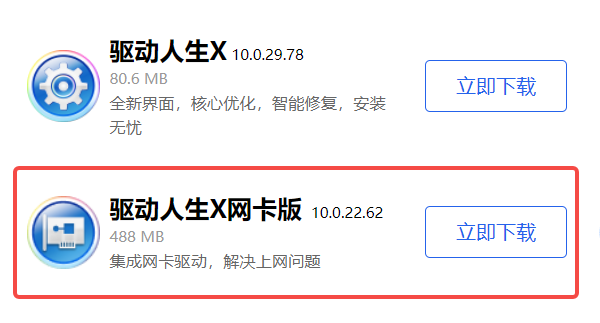
将下载好的安装包复制到U盘里,再插到你的Win7电脑上。
运行驱动人生,软件会自动安装网卡驱动。
等待安装完成,重启电脑即可上网。
如果家里没有别的电脑能上网,可以用手机下载驱动,然后通过数据线传到Win7电脑上。
方法三:开启系统关键服务
按Win+R快捷键,输入services.msc回车,检查以下服务是否运行:
WLAN AutoConfig
Network Connections
Plug and Play
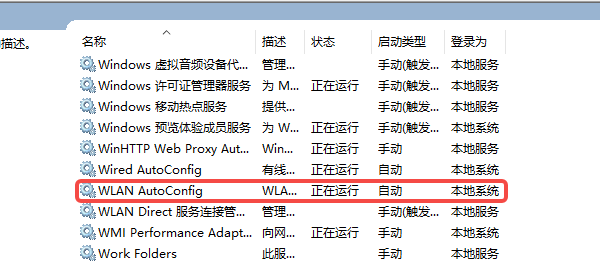
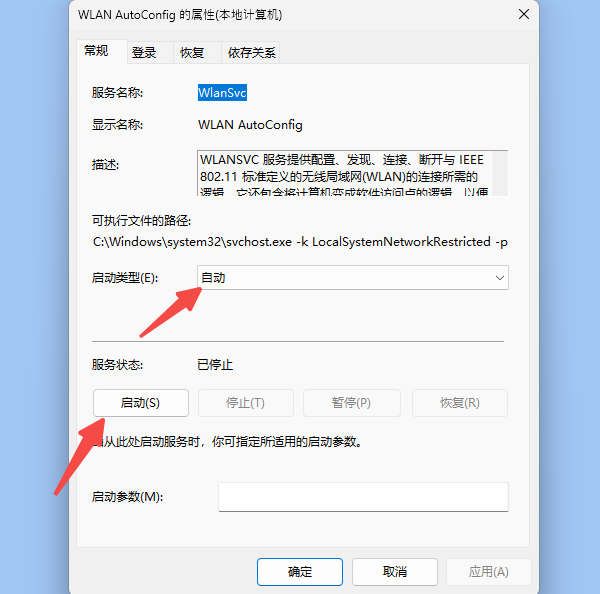
是否显示“正在运行”,如果发现是“禁用”状态,双击将启动类型改为“自动”并启动服务。
希望这篇文章能让你少走弯路,早点连上网。