无线键盘Mode灯闪烁但无法输入,多半是连接异常、电量不足或驱动问题导致的。通过重新连接、检查电源或修复驱动,通常可以快速恢复正常。在使用无线键盘时,如果出现Mode指示灯一直闪烁却无法打字的情况,说明设备处于“等待连接”或“连接失败”状态。下面整理了5种常见解决方法,按顺序排查即可。

一、重新连接无线键盘
Mode灯闪烁通常表示键盘未成功连接,重新配对即可恢复使用。无线键盘在断连或信号异常时,会通过灯光闪烁提示用户重新连接设备。
1. 打开电脑蓝牙或插入无线接收器(USB);
2. 长按键盘上的“Fn + 蓝牙键”或“Connect键”3-5秒;
3. 进入电脑“设置 > 蓝牙和设备”;
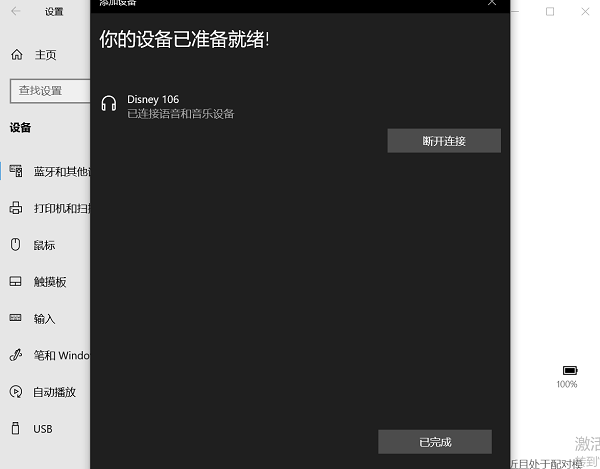
4. 搜索并点击对应键盘名称进行配对;
5. 配对成功后,Mode灯会停止闪烁并常亮;
6. 测试键盘是否恢复正常输入。
二、检查电池或电量状态
电量不足会导致键盘无法稳定连接,从而出现灯闪但无反应。无线键盘依赖电池供电,电量低时可能只剩指示灯工作,但无法正常传输信号。
1. 打开键盘电池仓;
2. 更换新的电池(建议使用碱性电池);
3. 若为充电款,连接充电线充电30分钟以上;
4. 重新开启键盘电源;
5. 再次尝试连接电脑使用。

三、检查USB接收器或蓝牙模块
接收器松动或蓝牙异常,也会导致Mode灯闪烁但无法连接。无线键盘通过接收器或蓝牙通信,一旦信号链路中断,就无法正常使用。
1. 将USB接收器重新插拔一次;
2. 尝试更换电脑USB接口;
3. 检查蓝牙是否已开启;
4. 重启电脑蓝牙功能;
5. 再次进行设备连接测试。
四、使用驱动人生修复键盘驱动
驱动异常会导致设备识别失败,修复驱动可以恢复键盘正常工作。当系统驱动损坏或不兼容时,即使连接成功,也可能无法输入或响应。
1. 下载并安装“驱动人生”软件;

 好评率97%
  下载次数:5089557
 2. 启动后点击“立即诊断”;

3. 查看检测结果中的“键盘驱动”或“USB驱动”,点击“升级驱动”或“修复”,等待安装完成后重启电脑;
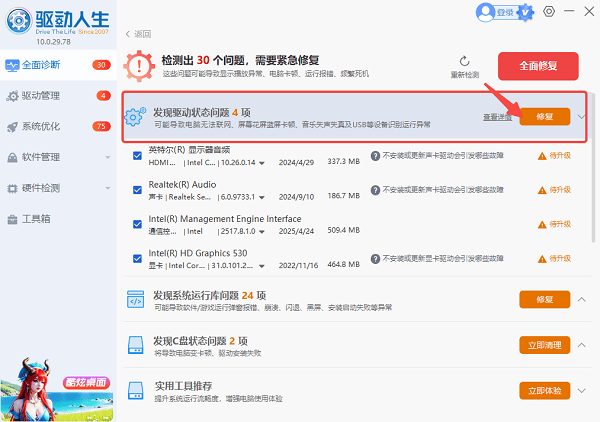
4. 重新连接无线键盘测试。
五、重启电脑并重置连接状态
系统临时故障也可能导致无线键盘异常,重启可以快速恢复。Windows在长时间运行后可能出现设备识别异常,通过重启可以清除临时错误。
1. 保存当前工作内容;
2. 点击“开始菜单 > 重启”;
3. 重启完成后重新开启键盘;
4. 重新进行连接操作;
5. 测试键盘是否恢复正常。
无线键盘Mode灯闪烁无反应,优先重新连接设备,其次检查电量和接收器,再通过驱动人生修复驱动,大多数问题都可以解决。如果仍无法恢复,建议更换设备或检测硬件是否损坏。