本文详细讲解BitLocker自动上锁的原因及解决方法,包含关闭自动锁定、恢复密钥问题处理及驱动更新方案,适用于Windows 10/11用户,附完整操作步骤。

一、BitLocker为什么会自动上锁?
在解决问题之前,先了解常见触发原因:
1、系统检测到硬件环境变化(如更换硬盘、主板、TPM状态变化);
2、BIOS或安全启动(Secure Boot)设置被修改;
3、Windows更新后策略发生变化;
4、驱动异常(尤其是芯片组、TPM相关驱动);
5、未开启“自动解锁”功能;
本质上,BitLocker是为了防止设备被非法访问,一旦检测到“异常”,就会自动锁定。
二、BitLocker自动上锁的解决方法
方法1:开启自动解锁
如果是非系统盘(如D盘、移动硬盘)频繁上锁,可以开启自动解锁:
操作步骤:
1、打开【控制面板】;
2、进入【BitLocker驱动器加密】;
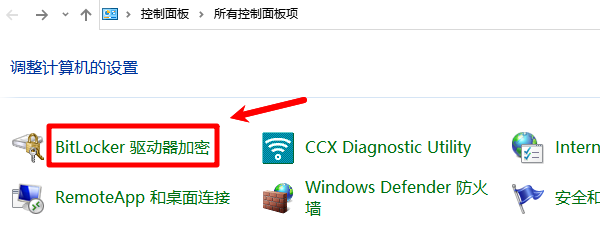
3、找到对应磁盘;
4、点击【启用自动解锁】;

设置后,该设备在当前电脑上将不会重复要求输入密码。
方法2:检查TPM和BIOS设置
TPM(可信平台模块)是BitLocker的重要依赖组件,如果被重置或关闭,会触发锁定。
建议检查:
1、BIOS中是否启用了TPM;

2、Secure Boot是否被关闭;
3、是否恢复过BIOS默认设置;
如果近期动过这些设置,很可能就是触发原因。
方法3:更新关键驱动
很多用户忽略了一点:驱动异常也会导致BitLocker误判设备环境变化,从而自动上锁。尤其是以下驱动:芯片组驱动、TPM安全模块驱动、存储控制器驱动,这里建议使用“驱动人生”进行一键检测和更新。步骤如下:

 好评率97%
  下载次数:5083820
 操作步骤:打开软件→点击“立即诊断”→在扫描结果列表,选择异常驱动或者是点击“全面修复”即可。

实测可有效减少BitLocker频繁锁定的问题,尤其适合系统更新后出现异常的情况。
方法4:暂停或关闭BitLocker
如果短期内频繁被锁定,可以临时关闭保护:
操作步骤:
1、打开【控制面板】;
2、进入【BitLocker驱动器加密】;
3、点击【暂停保护】或【关闭BitLocker】;
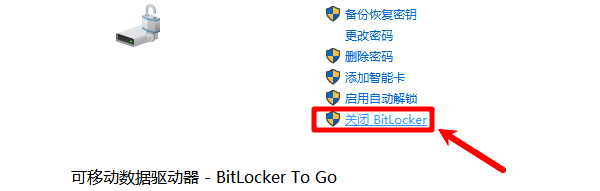
说明:
“暂停保护”不会解密数据,只是临时停止验证;
“关闭BitLocker”会彻底解密磁盘;
方法5:确保系统环境稳定
BitLocker对系统安全环境非常敏感,建议:
1、不随意更换硬件(硬盘、主板等);
2、避免频繁重装系统;
3、保持Windows更新稳定;
4、不使用不兼容的第三方安全软件;
三、如何避免BitLocker再次自动上锁?
从长期来看,可以做好以下优化:
1、绑定Microsoft账户保存恢复密钥;
2、为常用设备开启自动解锁;
3、定期使用“驱动人生”更新驱动;
4、不随意修改BIOS安全设置。
这样可以大幅降低再次被锁定的概率。
FAQ(常见问题解答)
1、BitLocker为什么每次开机都要输入恢复密钥?
通常是因为系统检测到硬件或安全环境发生变化,比如BIOS设置或驱动异常。
2、BitLocker自动上锁可以彻底关闭吗?
可以,通过关闭BitLocker加密即可彻底避免,但会失去数据加密保护。
3、开启自动解锁安全吗?
在个人电脑上是安全的,但不建议在公共电脑或共享设备上开启。
4、更新驱动真的能解决问题吗?
可以。驱动异常会导致系统误判环境变化,使用“驱动人生”更新后通常能明显改善。
5、找不到恢复密钥怎么办?
如果没有备份或绑定账户,基本无法恢复数据,只能格式化磁盘。
BitLocker自动上锁并不是系统故障,而是安全机制触发的结果。大多数情况下,通过开启自动解锁、检查TPM状态以及更新驱动即可解决问题。其中,使用“驱动人生”修复驱动异常,是很多用户容易忽略但非常有效的一步。如果你经常被要求输入恢复密钥,建议优先从驱动和系统环境入手排查。