在使用Windows 10的过程中,如果你突然发现任务栏应用图标不显示、变空白,甚至只剩下一个轮廓,这种情况大多都是由于系统进程异常、图标缓存损坏或驱动问题引起的。实际处理时,建议按照“重启资源管理器 → 清理缓存 → 检查设置 → 更新驱动(借助驱动人生)”的顺序逐步排查,大多数情况下都可以快速恢复。

一、Win10任务栏不显示应用图标原因分析
1、资源管理器异常:任务栏依赖Explorer进程,一旦卡顿或崩溃就会导致图标消失。
2、图标缓存损坏:系统无法正确读取图标数据,导致显示为空白。
3、任务栏设置异常:如自动隐藏或平板模式影响显示。
4、显卡驱动问题:图形渲染异常,导致界面元素无法正常加载。
5、系统更新冲突:部分更新补丁可能引发兼容性问题。
二、Win10任务栏不显示应用图标解决方案
方法一:重启资源管理器
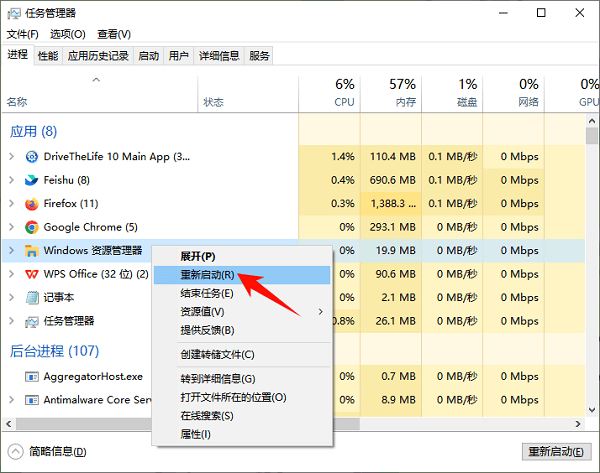
当任务栏图标不显示时,最常见的原因是系统的资源管理器进程出现异常。通过重启该进程,可以快速刷新任务栏组件,通常几秒内就能恢复正常显示。操作步骤:
1、按下 Ctrl + Shift + Esc 打开任务管理器。
2、在进程列表中找到“Windows 资源管理器”。
3、右键点击它,选择“重新启动”。
4、等待任务栏刷新完成。
方法二:重建图标缓存
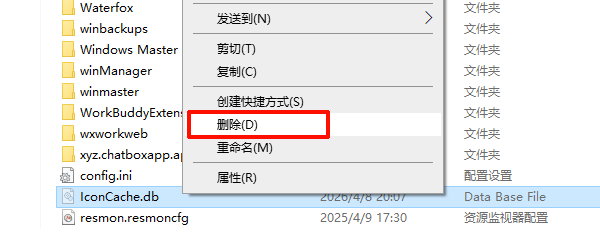
如果任务栏只是图标不显示或者显示为白色空白,很大概率是图标缓存文件损坏。删除缓存后,系统会自动重新生成,从而恢复图标显示。操作步骤:
1、按下 Win + R 打开运行窗口。
2、输入 %localappdata% 并回车。
3、找到文件 IconCache.db 并删除。
4、重启电脑,让系统自动重建缓存。
方法三:检查任务栏设置
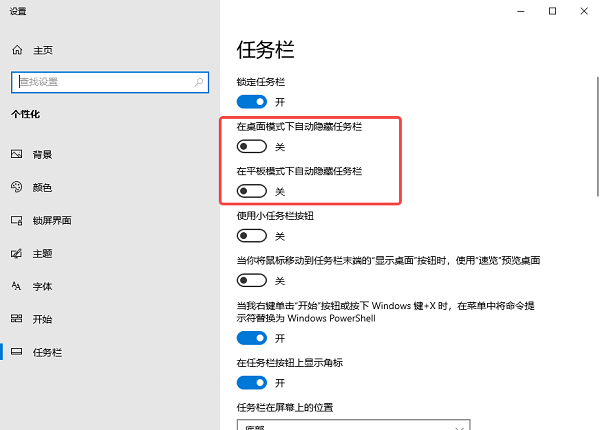
有些情况下并不是系统故障,而是任务栏设置被修改,比如开启了自动隐藏或切换到了平板模式,导致图标看起来像“消失”了一样。操作步骤:
1、右键任务栏空白处 → 点击“任务栏设置”。
2、关闭“在桌面模式下自动隐藏任务栏”。
3、确认“平板模式”未开启。
4、修改后观察任务栏是否恢复。
方法四:更新显卡驱动程序
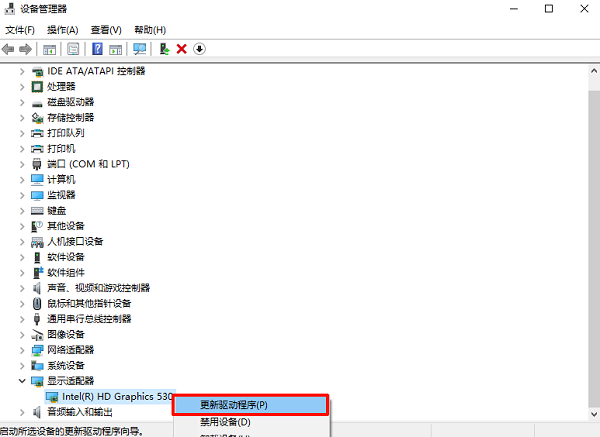
任务栏图标本质上属于图形界面的一部分,如果显卡驱动异常或版本过旧,就可能导致图标渲染失败。这种情况在更新系统后尤其常见。操作步骤:
1、打开“设备管理器”,展开“显示适配器”。
2、右键显卡设备,点击“更新驱动程序”。
3、如果你不熟悉驱动版本选择,也可以借助【驱动人生】这类驱动管理工具自动扫描当前的驱动状态,并一键匹配稳定兼容版本,避免手动操作出错。

 好评率97%
  下载次数:5083820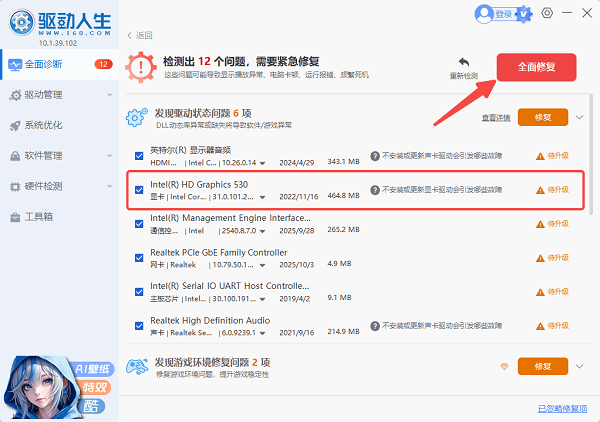
方法五:检查或回滚系统更新
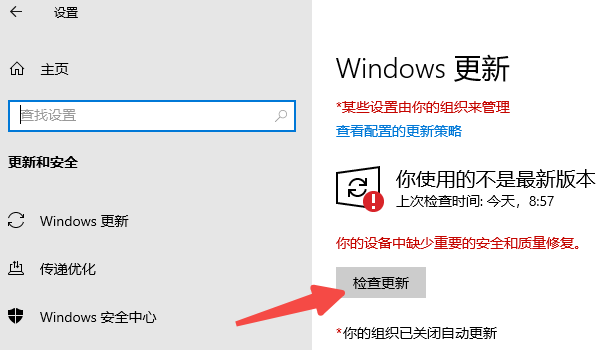
如果问题是在系统更新之后出现的,很可能是更新补丁导致的兼容问题。此时可以尝试卸载更新或安装最新修复补丁。操作步骤:
1、打开“设置”→“更新和安全”。
2、点击“查看更新历史记录”,选择“卸载更新”。
3、卸载最近安装的更新后重启电脑。
三、Win10任务栏不显示应用图标常见问题解答
Q1:任务栏图标全部不见,但还能点击?
多数是缓存问题,优先尝试重建图标缓存。
Q2:只有个别应用图标不显示?
可能是程序未正确固定任务栏,重新固定即可。
Q3:重启电脑也没用怎么办?
建议重点检查显卡驱动问题。
以上就是Win10任务栏不显示应用图标的解决方案。按照以上方法和步骤,基本都能恢复正常。如果遇到驱动问题,还可以借助驱动人生进行检测修复,让你在解决电脑问题时更加省时省力。