自从升级到Windows 11,很多用户发现:右键点击“此电脑”找不到控制面板了,开始菜单里也翻不到熟悉的图标了。那如何快速打开控制面板呢?今天就教大家7种超简单的打开方式。

第一种:搜索大法
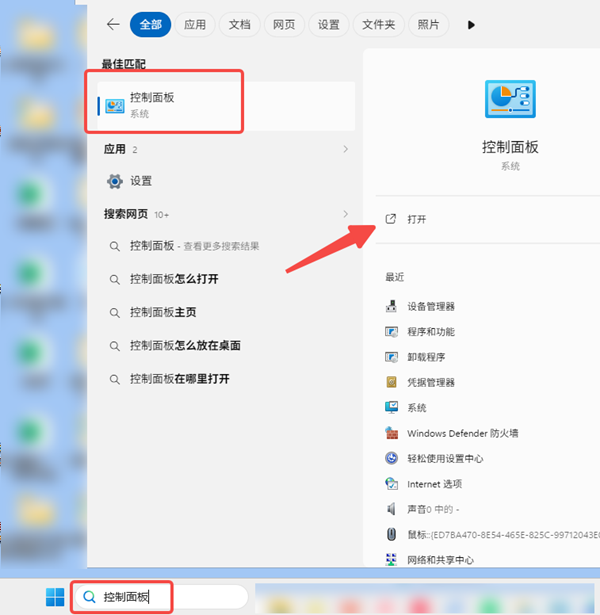
点击任务栏上的“放大镜”图标,在搜索框中输入“控制面板”三个字,系统就会立刻在搜索结果的最上方显示“控制面板”应用。点击它,就能顺利打开。
第二种:运行命令
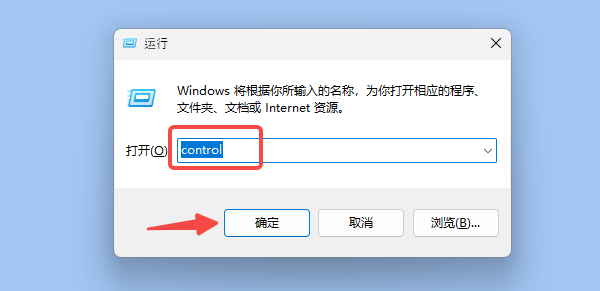
按住键盘上的 Win + R 快捷键,屏幕上会弹出一个小小的“运行”对话框。在输入框中输入 control,然后点击“确定”,控制面板就会瞬间弹出。
第三种:桌面快捷方式
在桌面空白处右键点击,选择“个性化”,在弹出的窗口中找到“主题”选项,点击进入后找到“桌面图标设置”选项。勾选“控制面板”,然后点击“确定”。
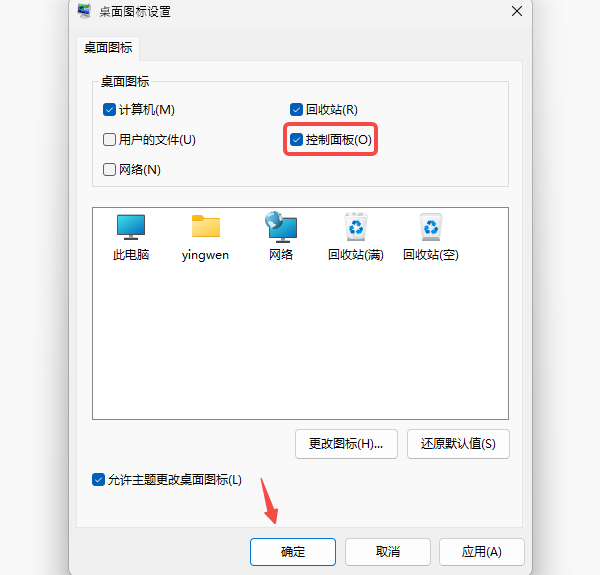
控制面板就会显示在桌面上,你还可以右键它,固定到任务栏里,以后打开就非常方便了。
第四种:任务管理器法
如果电脑卡死了,或者资源管理器崩溃了,桌面图标、任务栏都消失了,这时候怎么打开控制面板?
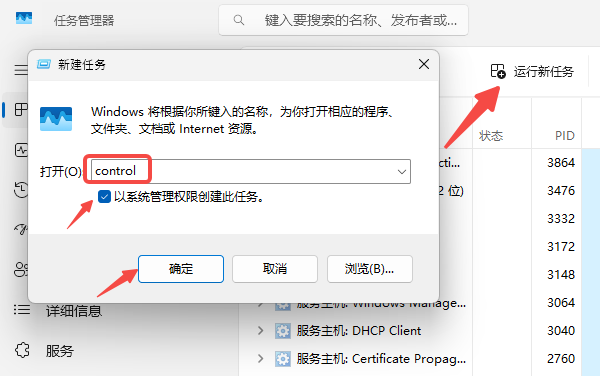
可按下 Ctrl + Shift + Esc,直接打开任务管理器。点击右上角的“运行新任务”,在弹出的对话框中输入 control,同时勾选“以系统管理权限创建此任务”,点击确定。
第五种:显卡控制面板打开方式
这个方法专门针对显卡控制面板,如NVIDIA、AMD显卡。可直接在桌面空白处点击鼠标右键,在弹出的菜单中查找对应选项:
NVIDIA显卡:找“NVIDIA控制面板”
AMD显卡:找“AMD Radeon Software”

如果你的右键菜单是简约模式,可能需要先点击“显示更多选项”,才能看到显卡控制面板入口。
第六种:控制面板不见了、打不开怎么办
如果试了上面这四种方法后还是没找到控制面板,或者点击后毫无反应、闪退、报错,那说明系统组件可能出了问题。
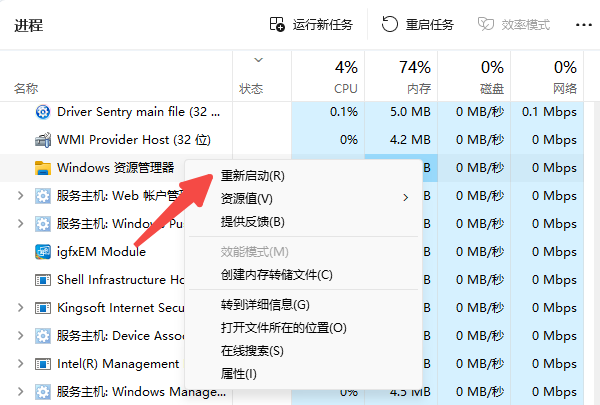
重启Windows资源管理器:还是打开任务管理器,在“进程”列表中找到“Windows 资源管理器”,右键点击它,选择“重新启动”。
更新驱动:下载驱动人生并打开,点击“立即诊断”,软件会自动检测当前电脑里的驱动状态,找出有问题的驱动(比如显卡驱动、芯片组驱动等)。根据软件给出的修复建议,点击一键修复即可。

第七种:如何让 Win11 更好用?
升级到 Windows 11 后,很多朋友还发现:默认的右键菜单把复制、粘贴、重命名这些常用功能都折叠成了小图标,每次都要多点一次“显示更多选项”才能看到完整菜单,非常影响效率。
更糟的是,随着安装的软件越来越多,右键菜单被各种网盘、压缩软件、杀毒软件塞得满满当当,变得又长又卡,点击后还要“正在加载…”半天。
怎么解决呢?同样可以借助“驱动人生”工具。

 好评率97%
  下载次数:5118690
 打开驱动人生,在主界面找到“系统优化”功能,软件会自动扫描右键菜单项,并把那些不常用的、拖慢速度的项目列出来。

你可以一键“立即优化”,软件会根据大多数用户的选择帮你关闭冗余项;也可以点击“查看详情”,手动取消勾选那些你用不到的右键功能。
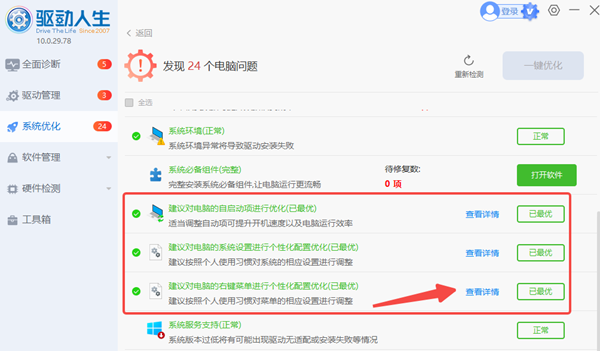
优化完成后,右键菜单会变得清爽许多,响应速度也能明显提升。
以上7种方法,从简单的搜索、运行命令,到稳妥的桌面快捷方式,再到死机时的任务管理器急救,以及出问题后的系统修复和优化建议,基本覆盖了日常使用和应急处理的各种场景。希望能帮助到你~