很多朋友买了蓝牙音箱,想连到台式电脑上,却不确定电脑是否支持蓝牙,更不知道从何下手。其实,台式电脑不仅能连蓝牙音箱,而且比你想象的要简单得多。今天分享3种实用方法,总有一种适合你。

第一步:确认台式电脑是否有蓝牙功能
台式电脑和笔记本不一样,很多台式机出厂时不带蓝牙模块。如果你买的是组装机或者老款品牌机,很可能本身就没有蓝牙。
怎么检查?打开电脑的“设置”,然后点击“蓝牙和其他设备”。如果能看到“蓝牙”开关,说明电脑自带蓝牙功能。如果完全看不到蓝牙相关的选项,那基本上就是没有蓝牙硬件,或者驱动出了问题。
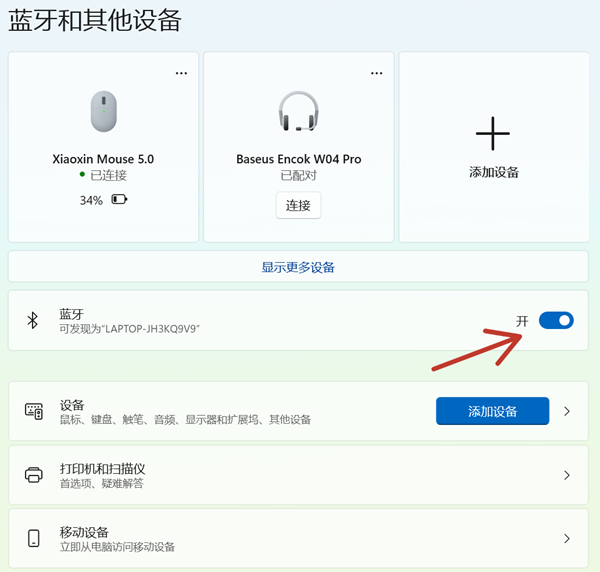
没有蓝牙怎么办?可以买个USB蓝牙适配器,插在主机背后的USB接口上,电脑就拥有蓝牙功能了。
第二步:让蓝牙音箱进入配对模式
打开蓝牙音箱,找到音箱上的蓝牙按键(通常是一个蓝牙图标),长按这个按键,直到音箱的指示灯开始快速闪烁。不同品牌的音箱指示灯颜色不一样,常见的有红蓝交替闪、白灯快闪等。只要指示灯在快速闪烁,就说明音箱已经进入了可以被搜索到的状态。
第三步:在电脑上搜索并连接音箱
先确保电脑的蓝牙功能已经开启。在任务栏右下角找到蓝牙图标,右键点击,选择“添加蓝牙设备”。系统会开始搜索附近的蓝牙设备,稍等几秒,你的音箱名称应该会出现在列表中。点击音箱名称,再点击“连接”即可。
连接成功后,电脑会提示“已连接”。这时候音箱应该能发出提示音,说明配对完成。

第四步:连接成功但没有声音的解决办法
这是很多人遇到的情况:电脑显示已连接,但声音还是从电脑自带的喇叭出来,音箱没有反应。原因很简单,电脑没有把播放设备切换到蓝牙音箱。
解决方法:点击任务栏右下角的喇叭图标,在弹出的菜单里,点击当前播放设备名称旁边的箭头,从列表里选择你的蓝牙音箱。选完之后,声音就会从蓝牙音箱里出来了。
第五步:搜索不到设备或频繁断开怎么办
如果你在第三步搜索不到音箱,或者蓝牙开关突然消失了,又或者连接上之后经常断开,这些情况大概率是蓝牙驱动出了问题。驱动是让电脑硬件正常工作的软件,驱动坏了或者版本不对,蓝牙就没法正常使用。
解决驱动问题,推荐使用驱动人生。这是一款专门管理电脑驱动的软件,操作很简单:
点击下方驱动人生安装包,安装到电脑上。

 好评率97%
  下载次数:5124038
 打开软件,点击“立即诊断”,它会自动检测电脑里哪些驱动有问题。

找到蓝牙驱动,如果显示异常或者有更新版本,点击“修复”或“升级”按钮,软件会自动下载安装。
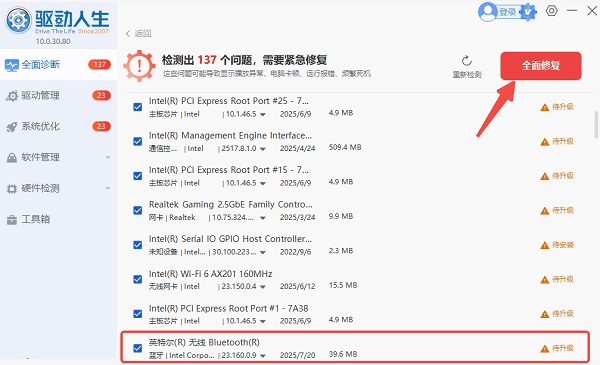
安装完成后重启电脑,蓝牙的问题通常就能解决了。驱动人生不仅支持蓝牙驱动,声卡、网卡、显卡驱动都可以用它来管理,平时电脑没声音、网卡掉线、游戏卡顿这些问题,它也能派上用场。
台式电脑连蓝牙音箱主要就这几步:确认电脑有没有蓝牙硬件,让音箱进入配对模式,在电脑上添加设备,最后检查播放设备有没有选对。如果遇到驱动相关的问题,用驱动人生扫描修复一下就能解决。