在拥有一个蓝牙音响的时候,是不是会担心不会将音响连接电脑?连接蓝牙音响到电脑其实很简单,不需要复杂的操作,就能让你享受更高质量的音效。接下来,我会一步一步教你如何在电脑上轻松连接蓝牙音响,让你的音乐时光更加美好!

一、准备工作
在开始连接之前,请确保以下事项:
1、电脑和蓝牙音响都已开启:确保电脑和蓝牙音响都已启动,并处于正常工作状态。
2、蓝牙功能已开启:检查电脑和蓝牙音响的蓝牙功能是否已开启。如果蓝牙音响有独立的开关,确保已打开蓝牙功能。
3、更新蓝牙驱动程序:为避免连接失败或者中断,要确保蓝牙驱动程序是最新版本。为了采取更加简便快捷的方法,建议可以直接通过“驱动人生10”来检测并更新。步骤如下:

 好评率97%
  下载次数:5598178
 ①、启动驱动人生10后,打开“驱动管理”-“扫描”界面,点击“立即扫描”,等待驱动扫描完成;
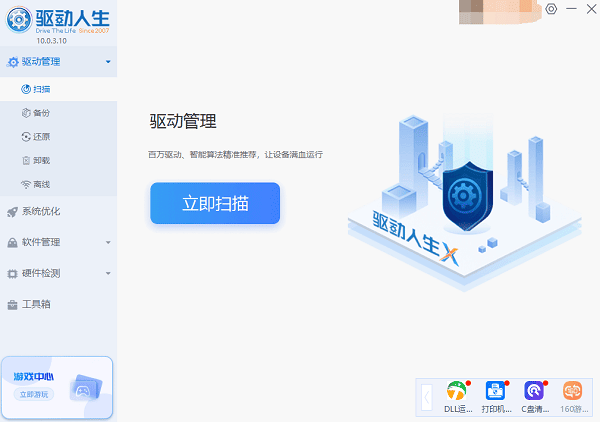
②、扫描结束后就会检测出你的电脑需要升级的驱动,点击“升级驱动”,等待驱动下载更新完成即可。

4、蓝牙音响已进入配对模式:大多数蓝牙音响在首次使用时需要进入配对模式,具体操作方法请参考设备说明书。
二、电脑连接蓝牙音响的方法
步骤一:打开蓝牙
1、点击任务栏右下角的通知图标,选择“蓝牙”图标。如果没有看到蓝牙图标,可以点击“展开”查看所有图标。
2、点击“蓝牙”图标,确保蓝牙开关处于开启状态。如果蓝牙未开启,点击开关打开蓝牙功能。
步骤二:进入设置菜单
1、按下Win + I键,打开“设置”窗口。
2、选择“设备”,进入“蓝牙和其他设备”设置页面。
步骤三:添加蓝牙设备
1、在“蓝牙和其他设备”设置页面中,点击“添加蓝牙或其他设备”。
2、选择“蓝牙”选项,系统将开始搜索附近的蓝牙设备。
3、确保蓝牙音响已进入配对模式,等待电脑搜索到蓝牙音响。
4、在搜索结果中找到蓝牙音响名称,点击配对按钮,等待连接完成。

步骤四:设置蓝牙音响为默认音频设备
1、回到“蓝牙和其他设备”设置页面,确保蓝牙音响显示为已连接状态。
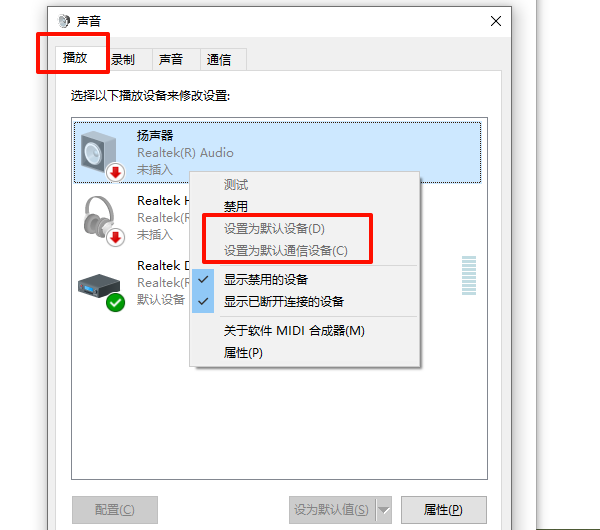
2、按下Win + R键,输入mmsys.cpl,按下回车键,打开“声音”设置窗口。
3、在“播放”选项卡中,找到蓝牙音响,右键点击选择“设为默认设备”。
4、点击“确定”保存设置,此时蓝牙音响已成为默认音频输出设备。
将电脑连接蓝牙音响并不复杂,只要按照上述步骤操作,就能轻松实现,希望本篇文章对你有帮助。如果遇到网卡、显卡、蓝牙、声卡等驱动的相关问题都可以下载“驱动人生10”进行检测修复,同时它还支持驱动下载、驱动安装、驱动备份等等,可以灵活的安装驱动。
好评率97% 下载次数:5598178 最新资讯
 电脑杀完毒没声音了?5个修复方法,新手也能搞定
电脑刚杀完毒,声音就没了?这大概率不是硬件坏了,而是杀毒软件把声卡驱动或音频组件“误伤”了。本文先分析杀毒后没声音的4大原因,再给出5个修复方法——从用驱动人生重装声卡驱动到恢复被删系统文件,帮你快速找回电脑声音。
2026-09-29 10:59:30Portia18851 ToDesk Virtual Audio感叹号怎么解决?5招彻底修复虚拟声卡驱动
用ToDesk远程控制时没声音,打开设备管理器发现"ToDesk Virtual Audio"显示黄色感叹号?这说明虚拟声卡驱动异常了。本文先简单介绍这个设备是什么,再分享5种修复方法——包括重启音频服务、用驱动人生一键修复驱动、重装ToDesk等,附详细操作步骤,帮你快速恢复远程声音。
2026-09-27 11:02:42Portia20260 音量合成器打不开怎么办?Win11音量混合器无响应解决方法
音量合成器打不开、点击后没有反应,或者打开“设置→系统→声音”后页面卡住,是Windows 11中比较常见的音频设置异常。造成问题的原因可能包括Windows音频服务异常、系统设置组件故障、音频驱动问题、系统文件损坏,以及近期Windows更新带来的兼容性问题。本文整理6种排查方法,帮助你快速恢复音量合成器功能。
2026-09-24 19:10:14Portia13006