Windows电脑在创建文件或执行系统操作时,突然弹出“错误0x8000ffff:灾难性故障”的提示。这类错误通常意味着系统内部出现严重异常,若不及时处理,可能影响文件操作甚至系统稳定性。那么,创建文件出现0x8000ffff错误该如何解决?本文将从原因分析到解决方法进行系统梳理。

一、0x8000ffff灾难性故障的原因
在处理问题之前,先明确可能的诱因,有助于精准修复:
1、系统文件损坏或缺失:Windows核心文件异常会直接导致操作失败;
2、驱动程序异常或不兼容:尤其是磁盘、文件系统相关驱动;
3、Windows更新失败或冲突:更新中断或组件损坏;
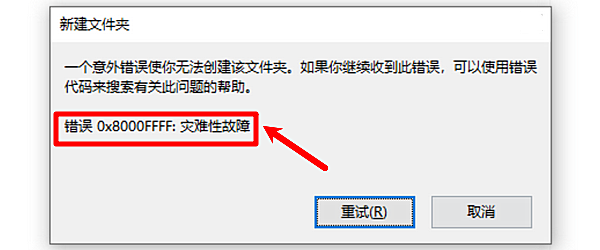
4、权限问题:当前用户无权执行文件创建操作;
5、磁盘错误或坏道:硬盘异常也会触发该错误;
6、第三方软件冲突:安全软件或优化工具干扰系统操作。
二、6种有效解决方法
方法一:重启电脑并以管理员身份操作
简单但有效。重启系统后,右键相关程序或文件夹,选择“以管理员身份运行此程序”,排除临时权限问题。
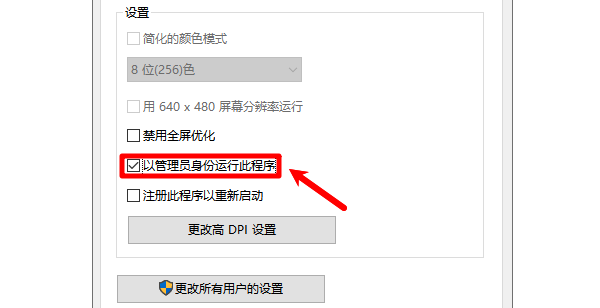
方法二:检查并更新驱动程序
驱动异常是导致0x8000ffff的重要原因之一,尤其是磁盘控制器或系统设备驱动。手动更新不仅耗时,还容易出错,这里建议使用专业工具“驱动人生”可以快速电脑电脑存在问题,然后快速修复。操作步骤如下:

 好评率97%
  下载次数:5141189
 1、点击上方按钮下载安装新版驱动人生,打开软件后点击【全面诊断】界面的“立即诊断”选项;

2、软件会自动检测当前电脑存在的故障问题,用户点击“全面修复”选项便可批量安装驱动以及修复电脑存在的问题。

通过驱动人生,可以快速定位问题驱动并自动安装适配版本,大幅降低系统报错概率,是解决此类问题的高效方案之一。
方法三:干净启动
1、按Win+R,输入"msconfig"后回车;
2、在"服务"选项卡中,勾选"隐藏所有Microsoft服务",然后点击"全部禁用";
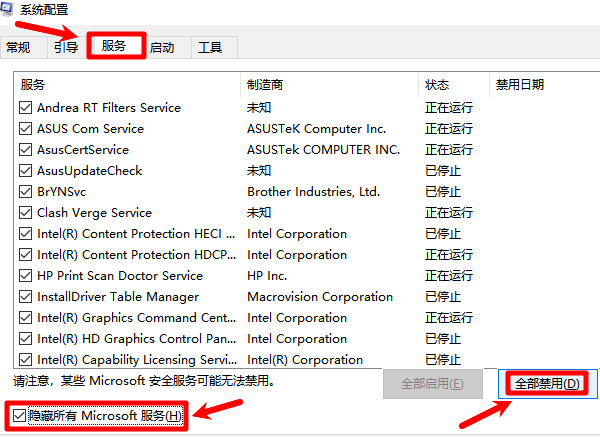
3、接着打开任务管理器,在"启动"选项卡中将所有启动项都禁用;
重启电脑,排查是否是第三方软件或服务导致的问题。
方法四:运行系统文件检查工具(SFC)
系统文件损坏是主要原因之一:
1、打开“命令提示符(管理员)”;
2、输入命令:
sfc /scannow
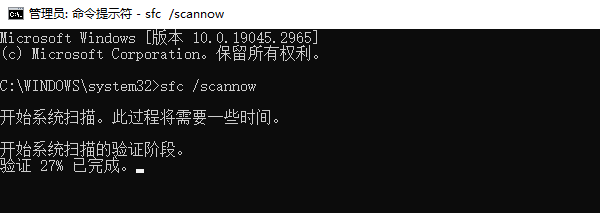
3、等待扫描并自动修复;
如果提示无法修复,可继续使用DISM工具。
方法五:使用DISM修复系统映像
进一步修复系统底层组件:
DISM /Online /Cleanup-Image /RestoreHealth
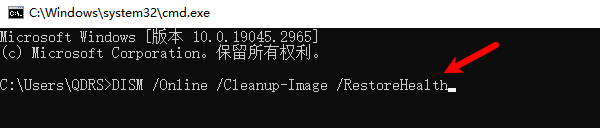
执行完成后重启电脑,再尝试创建文件。
方法六:重置Windows更新组件
如果错误出现在更新或系统操作中,可尝试重置更新组件:
1、停止Windows Update服务;
2、删除SoftwareDistribution文件夹内容;
3、重新启动服务;
这可以解决因更新异常导致的系统错误。
三、常见问题FAQ
1:0x8000ffff错误会导致数据丢失吗?
一般不会直接删除数据,但若涉及磁盘问题,建议提前备份重要文件。
2:为什么更新驱动可以解决问题?
驱动是系统与硬件沟通的桥梁,异常驱动会导致操作失败或系统崩溃。
3:驱动人生安全吗?
作为常见驱动管理工具,其核心功能是检测与更新驱动,适用于大多数用户场景。
创建文件出现0x8000ffff灾难性故障,往往是系统或驱动层面的问题。通过本文介绍的6种方法,可以覆盖大部分场景。其中,借助驱动人生进行驱动检测与修复,是效率最高、操作最简单的方式之一。