电脑安装Acdsee、IC卡证书、税控软件或者银行安全控件时,会突然弹出“read pcsc drive error”错误提示,导致软件无法正常安装或运行。

尤其是在新装系统、重装驱动或者Windows更新后,这类问题出现得更频繁。那么,“read pcsc drive error”到底是什么意思?又该如何解决?本文将从故障原因、解决步骤以及预防方法三个方面,详细教你彻底修复该问题。
一、出现read pcsc drive error的原因
导致该问题的原因通常有以下几种:
1、智能卡服务被禁用
Windows系统自带Smart Card服务,如果该服务关闭,PCSC功能会失效。
2、读卡器驱动异常
驱动损坏、版本不兼容或缺失时,会导致系统无法正常读取设备。
3、系统组件缺失
部分精简版系统会删除智能卡相关组件,导致安装报错。
4、旧驱动残留冲突
之前安装过其他证书工具、U盾程序或读卡器驱动,可能与当前软件冲突。
5、Windows权限异常
部分软件安装时需要管理员权限,否则无法调用PCSC接口。
二、read pcsc drive error解决方法
方法1:更新读卡器驱动
如果是IC卡、U盾、社保卡等设备报错,大概率与驱动有关。对于普通用户来说,手动找驱动比较麻烦,尤其容易出现型号不匹配的问题。这里可以通过“驱动人生”自动检测智能卡、USB设备驱动状态以及电脑存在的其他环境问题,然后进行安装修复。步骤如下:

 好评率97%
  下载次数:5169897
 1、点击上方按钮下载安装,然后打开驱动人生,点击【全面诊断】界面的“立即诊断”选项;

2、软件会自动检测当前电脑存在的故障问题,例如:驱动问题、环境修复问题、DLL文件问题、运行库问题等等。用户点击“全面修复”选项便可批量安装驱动以及修复电脑存在的问题,修复系统环境。

对于“read pcsc drive error”这类驱动型问题,效果通常比较明显。
方法2:开启Smart Card智能卡服务
操作步骤:
1、按下Win + R 输入:services.msc
2、找到:Smart Card,双击打开;
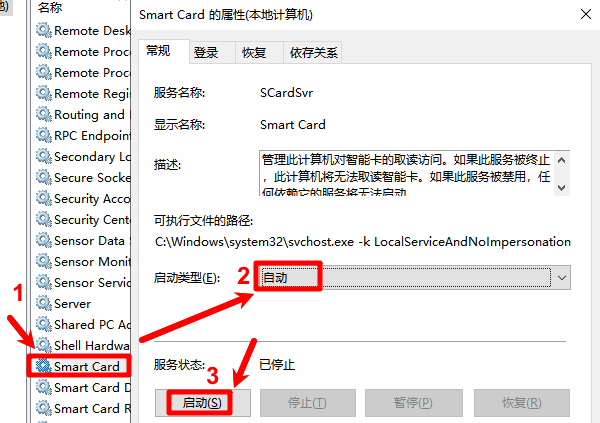
3、启动类型改为:自动,点击“启动”;
4、保存后重启电脑。
重新安装软件后,很多情况下问题即可解决。
方法3:重新安装PCSC组件
部分系统组件损坏后,需要重新修复。
操作步骤:
1、打开“控制面板”进入:程序和功能;
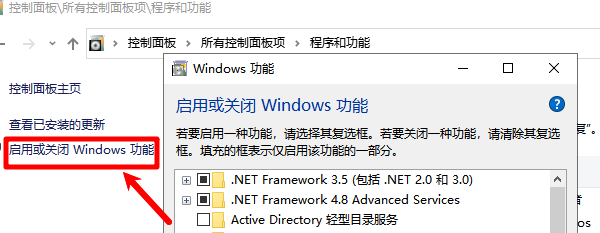
2、点击:启用或关闭Windows功能,检查智能卡相关组件是否开启;
3、如有异常可关闭后重新启用;
随后重启系统。
方法4:删除旧证书驱动
如果电脑安装过多个银行控件、CA证书或者旧读卡器驱动,建议先卸载。
建议删除:
旧版U盾程序;
过期CA证书工具;
老版本读卡器驱动;
无法识别的USB设备;
删除后重新安装最新版程序。
方法5:使用管理员权限运行安装程序
部分软件安装时权限不足,也会出现PCSC读取失败。
操作方法:
1、右键安装程序→选择:以管理员身份运行此程序;
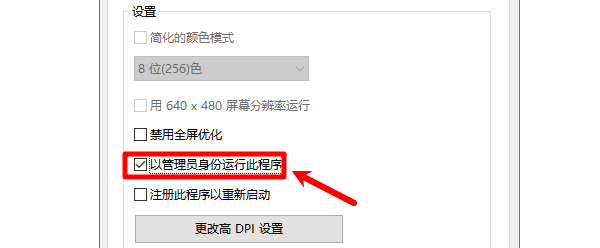
2、同时建议关闭杀毒软件后再安装。
四、如何避免read pcsc drive error再次出现?
想减少类似问题,可以注意以下几点:
1、不使用精简版Windows系统;
2、定期更新驱动程序;
3、不随意安装多个证书控件;
4、避免驱动长期不更新;
5、定期清理异常设备驱动;
尤其是经常使用U盾、社保卡、税控设备的电脑,更建议使用驱动人生定期检查驱动状态,避免设备兼容异常。
“read pcsc drive error”虽然看起来复杂,但本质上多数属于智能卡服务或驱动异常问题。如果你是在安装Acdsee、IC卡证书、银行控件时遇到该报错,可以优先尝试通过驱动人生自动检测并修复驱动问题,会更加省时高效。