出现“api-ms-win-crt-time-l1-1-0.dll丢失”错误时,优先建议按“安装VC++运行库 → 更新系统补丁 → 修复系统文件 → 使用运行库修复工具”的顺序处理。大多数情况下,并不是DLL文件真的丢失,而是系统运行库环境异常、Windows更新缺失或程序依赖组件损坏导致,只要正确修复运行环境,一般都能恢复正常。

一、安装或重新安装VC++运行库
api-ms-win-crt-time-l1-1-0.dll 本质上属于微软VC++运行库的一部分,因此很多报错并不需要单独下载DLL文件,而是重新安装对应运行库即可解决。这也是目前最常见、成功率最高的方法。操作步骤:
1、打开微软官方VC++运行库下载页面。
2、下载对应系统版本(x64 或 x86)。
3、安装 Microsoft Visual C++ Redistributable。
4、安装完成后重启电脑,再次运行报错的软件或游戏。

二、使用运行库修复工具一键检测
对于不清楚缺少哪个DLL文件、运行库版本不匹配或系统组件异常的用户,使用专业工具会更加省事。相比单独网上搜索DLL文件,统一修复运行环境会更安全,也能避免下载到不兼容文件。这里可以使用“星空运行库修复大师”进行扫描,它能够自动检测缺失的VC++、DirectX、.NET等常见运行库组件,并一键完成安装修复。操作步骤:
1、下载并安装星空运行库修复大师。

 好评率97%
  下载次数:3246048
2、打开软件后执行“扫描”,检查缺失或损坏的运行库组件。

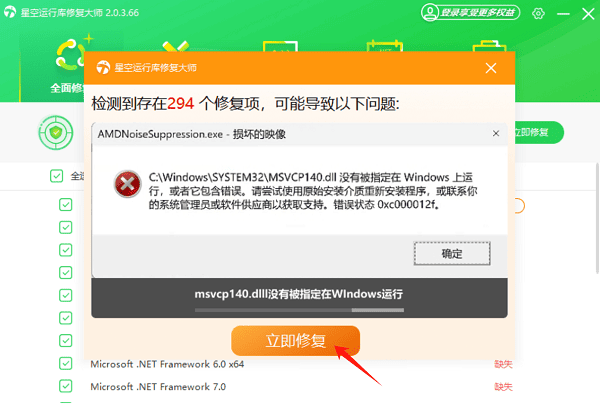
3、检测完成后会列出所有缺失的运行库,包括DLL、VC++、Net组件,点击“立即修复”,修复完成后重启电脑。
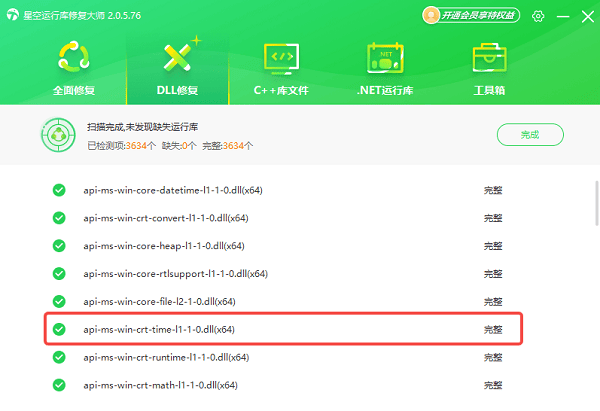
4、修复完成后,可以看到api-ms-win-crt-time-l1-1-0.dll已处于完整状态。
三、使用系统命令修复损坏文件
如果运行库已经安装,但依旧提示DLL错误,可能是系统文件本身已经损坏。这种情况在异常关机、病毒感染或优化工具误删文件后比较常见。操作步骤:
1、在开始菜单搜索“CMD”。
2、右键“命令提示符”选择“以管理员身份运行”。
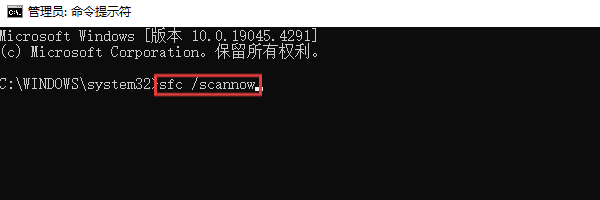
3、输入以下命令:sfc /scannow,等待系统自动扫描与修复。
4、修复完成后重启电脑。
5、如果问题仍未解决,可以继续执行:DISM /Online /Cleanup-Image /RestoreHealth。
四、安装Windows系统更新补丁
很多Win7用户出现该DLL报错,其实是因为系统缺少 Universal CRT 更新补丁。尤其是长期未更新系统的电脑,更容易出现运行库组件缺失问题。操作步骤:
1、打开“控制面板”,进入“Windows Update”
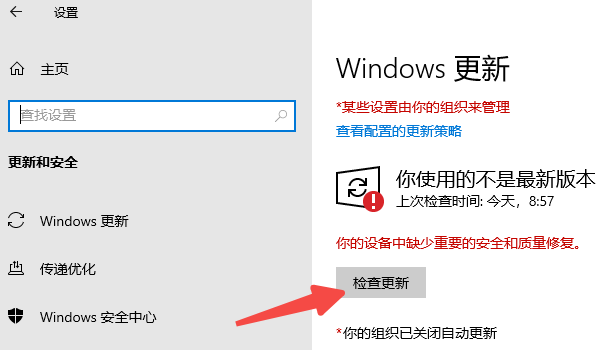
2、点击“检查更新”,安装所有重要更新补丁
3、更新完成后重启电脑。
注意:对于Win7系统,重点检查是否安装KB2999226等运行库相关补丁。
五、常见问题解答
Q:api-ms-win-crt-time-l1-1-0.dll是什么?
A:它属于微软VC++运行库中的系统组件,很多软件运行都需要依赖它。
Q:为什么重装软件还是报错?
A:因为问题通常不在软件本身,而是系统运行库环境异常。
Q:Win7出现这个错误是不是系统太旧?
A:很多情况下是因为缺少Windows更新补丁导致。
Q:可以单独下载DLL文件解决吗?
A:理论上可以,但不推荐,容易出现版本不兼容或新的系统错误。
api-ms-win-crt-time-l1-1-0.dll报错,本质上大多属于运行库环境问题,而不是单纯的DLL文件缺失。如果不确定具体缺少哪些运行环境,也可以借助星空运行库修复大师这类专业运行库修复工具进行统一检测与修复,更适合普通用户快速恢复软件正常运行。