笔记本电脑CPU降频通常由温度过高、电源策略限制、驱动异常或BIOS功耗控制引起。要解决这个问题,需要从系统设置、驱动状态以及散热条件等多个维度逐步排查。下面将提供一套完整的排查与修复方案,帮助你恢复CPU正常性能输出。

一、CPU降频常见原因
1、温度过高触发自动保护(最常见):CPU温度过高时会自动降低频率以保护硬件。
2、电源策略限制性能释放:Windows“平衡模式”或厂商省电模式会限制CPU功耗。
3、驱动异常或系统配置错误:电源管理驱动或芯片组驱动异常可能导致频率锁定。
4、BIOS功耗墙限制(PL1/PL2):厂商设定的功耗上限会限制CPU持续高频运行。
5、散热性能下降:灰尘堆积或硅脂老化导致CPU长期高温。
二、CPU降频解决方案
方法一:检测CPU状态与驱动异常
在排查CPU降频时,第一步需要确认当前CPU是否真的处于异常状态,包括主频是否低于标称值、温度是否过高,以及驱动是否正常。一个简单快速的方法是借助“驱动人生”同时查看CPU温度、主频与驱动状态,从而快速定位问题。操作步骤:

 好评率97%
  下载次数:5181904
1、打开驱动人生客户端,进入“运行监测”界面查看CPU实时频率与温度。
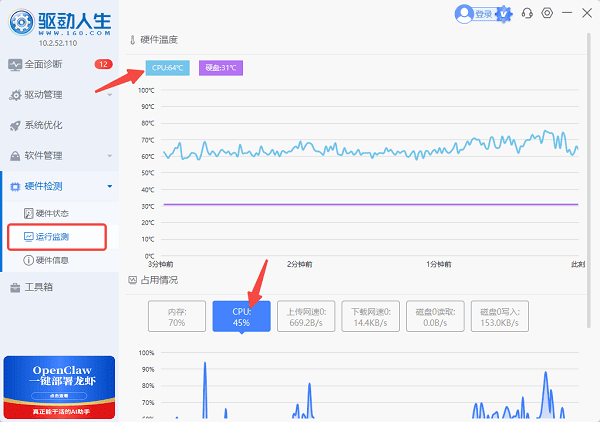
2、对比CPU标称主频判断是否降频。
3、进入“全面诊断”模块,检查并更新芯片组驱动、电源管理驱动以及ACPI相关驱动。
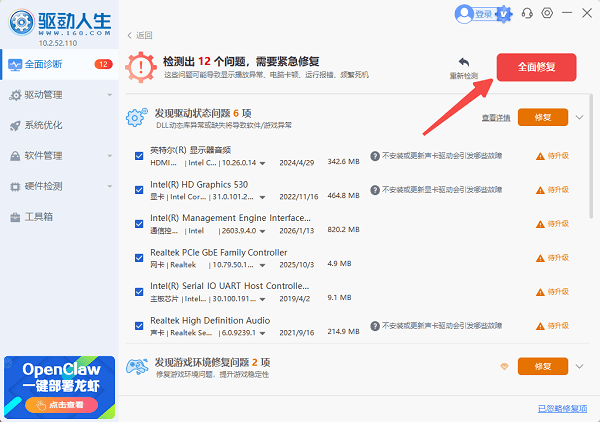
4、更新完成后重启电脑生效。
方法二:调整Windows电源性能模式
Windows默认的电源模式会对CPU性能进行限制,尤其是“平衡模式”,会动态降低CPU功耗以节省电量,从而导致频率上不去。操作步骤:
1、打开“控制面板”→“电源选项”。
2、选择“高性能”模式,点击“更改计划设置”。
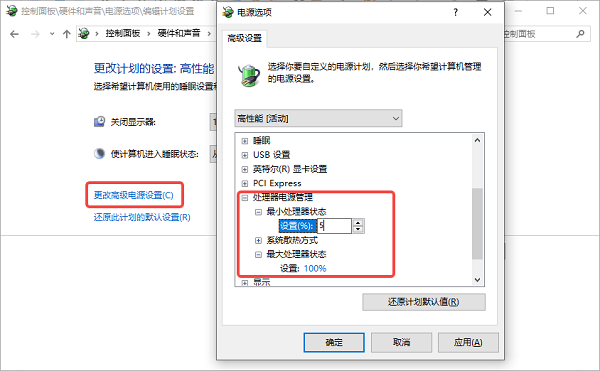
3、进入“更改高级电源设置”,找到“处理器电源管理”。
4、设置如下参数:
最小处理器状态:5%
最大处理器状态:100%
5、保存并退出。
方法三:优化散热系统
如果CPU温度过高(通常超过85℃),系统会自动降低频率以防止硬件损坏,因此散热优化是解决降频的核心手段之一。操作步骤:
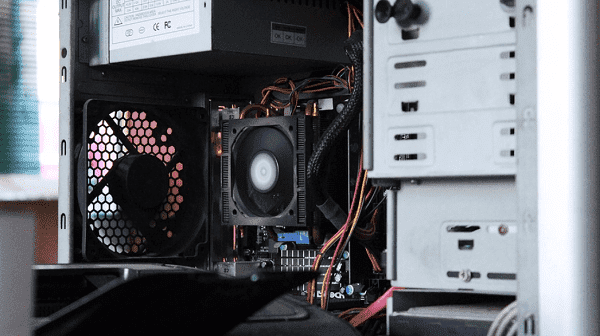
1、清理风扇与散热口灰尘。
2、更换CPU硅脂(建议1–2年一次)。
3、使用散热支架抬高机身。
4、在厂商控制软件中开启“性能模式/强冷模式”。
5、避免长时间高负载运行在软床或封闭空间。
方法四:BIOS功耗限制调整
部分笔记本通过BIOS设置限制CPU功耗(PL1/PL2),即使系统正常,CPU也无法持续高频运行。操作步骤:
1、重启电脑进入BIOS(F2/Del)。
2、进入“Advanced / Performance”选项,查找CPU Power Limit设置。
3、适当提高PL1/PL2功耗限制。
4、保存并重启系统。
注意:功耗提升会增加发热,仅建议散热良好的设备调整。
方法五:系统重置与异常修复
如果前面方法无效,可能是系统电源策略或注册表配置异常,需要恢复默认状态。操作步骤:
1、进入“控制面板”→“电源选项”,恢复默认电源计划。
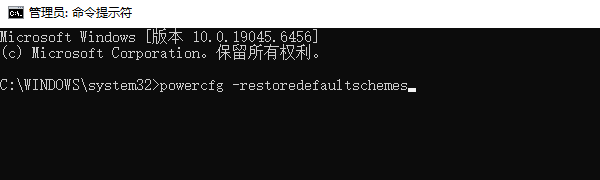
2、以管理员身份打开命令提示符。
3、执行电源重置命令:powercfg -restoredefaultschemes。
4、重启电脑。
笔记本CPU降频问题本质上是系统保护机制在发挥作用,并不一定代表硬件损坏。解决思路应从“温度控制 → 电源策略 → 驱动状态 → BIOS限制”逐层排查。对于大多数用户来说,优先通过驱动人生检测CPU状态并更新驱动,再调整电源模式,就能解决绝大多数性能异常问题。