桌面窗口管理器(dwm.exe)GPU占用率过高,最直接有效的解决方法是:更新显卡驱动,其次关闭视觉特效、调整分辨率和刷新率,并排查后台程序占用。其中,显卡驱动异常是最常见原因,优先处理可快速恢复GPU正常占用。

一、dwm.exe GPU占用率高的常见原因
在解决问题前,先明确核心诱因,有助于快速定位:
显卡驱动版本过旧或损坏
Windows视觉特效(透明、动画)过多
高分辨率/高刷新率导致GPU负载过高
浏览器或软件启用硬件加速
后台程序(录屏、壁纸软件)占用GPU
二、更新显卡驱动
显卡驱动异常是导致dwm.exe GPU占用过高的核心原因。相比手动查找驱动,使用“驱动人生”自动检测更新更高效、安全,能够避免版本不匹配或安装失败问题。
1、下载并安装“驱动人生”,完成后打开软件;

 好评率97%
  下载次数:5187874
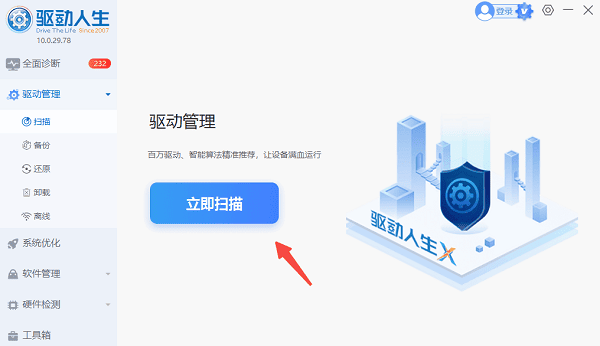
 2、进入“驱动管理”页面后,点击“立即扫描”,系统将自动检测所有硬件驱动状态;
3、扫描完成后,找到“显卡驱动(显示适配器)”,点击“升级驱动”,选择推荐版本进行一键安装;
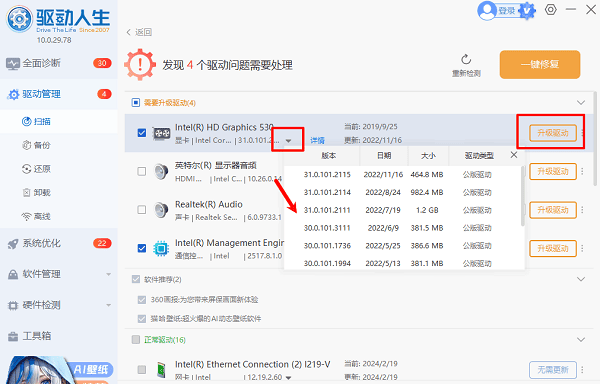
4、等待驱动下载安装完成后,点击“立即重启”;
5、重启电脑后,再次打开任务管理器,查看GPU占用是否恢复正常。
三、关闭Windows视觉特效
Windows动画、透明效果会持续占用GPU资源,关闭后可明显降低dwm.exe负载。
1、按下“Win + R”,输入“sysdm.cpl”,按回车;
2、切换到“高级”选项卡,点击“性能-设置”;
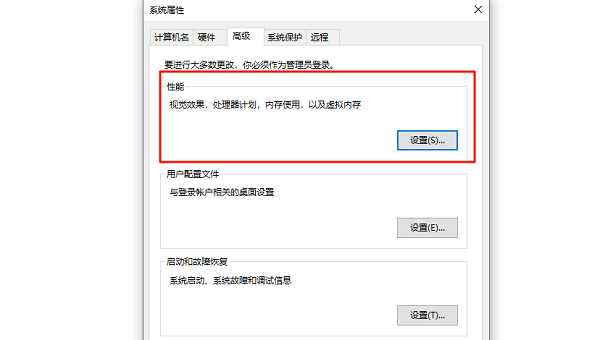
3、选择“调整为最佳性能”;
4、点击“确定”,并重新登录系统。
四、调整分辨率与刷新率
高分辨率和高刷新率(如2K/4K、144Hz)会显著增加GPU计算量,尤其在核显或低端显卡上更明显。
1、右键桌面,点击“显示设置”;
2、在“显示分辨率”中选择“推荐”选项;
3、进入“高级显示设置”;
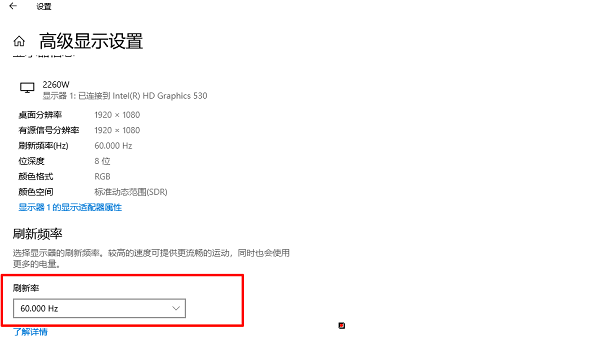
4、将刷新率调整为60Hz或较低数值;
5、保存设置并重启电脑。
五、关闭硬件加速
浏览器或部分软件开启硬件加速后,会与dwm.exe争用GPU资源,导致占用异常。
1、打开浏览器(如Chrome/Edge);
2、进入“设置”,搜索“硬件加速”;
3、关闭“使用硬件加速(如果可用)”;
4、重启浏览器生效。
六、关闭异常后台程序
动态壁纸、录屏软件等程序会持续调用GPU,影响桌面管理器性能。
1、按“Ctrl + Shift + Esc”打开任务管理器;
2、点击“进程”选项卡;
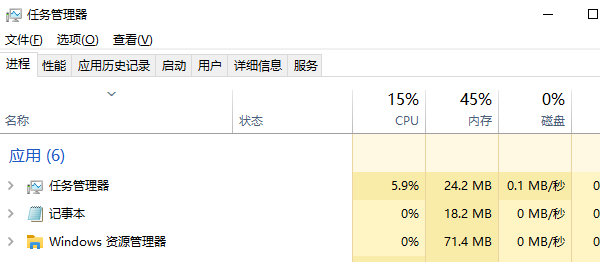
3、查看GPU占用列,筛选高占用程序;
4、右键点击并选择“结束任务”。
常见问题解答
1、dwm.exe是什么?可以关闭吗?
dwm.exe是Windows桌面窗口管理器,负责窗口显示、动画和特效。不建议关闭,否则会导致界面异常或系统不稳定。
2、dwm.exe占用GPU多少算正常?
一般情况下:
空闲状态:0%~5%
日常使用:5%~15%
如果长期超过30%,就属于异常,需要排查。
3、Win11比Win10更容易出现这个问题吗?
是的。Win11视觉效果更多,对GPU要求更高,如果显卡性能一般或驱动不兼容,更容易出现dwm.exe占用偏高。
当遇到“dwm.exe GPU占用率过高”问题时,按以下优先级处理即可快速解决:
第一步:更新显卡驱动(最关键)
第二步:关闭视觉特效
第三步:调整分辨率与刷新率
第四步:关闭硬件加速
第五步:结束高占用后台程序
如果只执行一个方法,强烈建议优先使用“驱动人生”更新显卡驱动,这是解决该问题成功率最高、操作最简单的方案。