Windows更新提示:0x800706d9(即 EPT_S_NOT_REGISTERED 终结点未注册)代码时,说明系统的底层通信链条发生了塌陷。Windows更新代理(Windows Update Agent)在进行内部安全握手时,发现其极度依赖的远程过程调用(RPC)和Windows防火墙(MpsSvc)服务被强行终止或配置受损。

不用盲目重装系统,以下是经过实测、由浅入深的专业硬核修复指南。
步骤一:使用SC命令强行唤醒
当常规的服务管理器(Services.msc)因为权限不足无法修改时,我们需要动用最高权限的控制台命令,强制将服务写入系统启动项并即时拉起。
右键点击屏幕左下角的 Windows 徽标,选择 “命令提示符(管理员)” 或 “Windows Terminal(管理员)”。

依次复制并执行以下三组服务重置指令:
1、强行恢复并启动RPC终结点映射器服务
sc config RpcEptMapper start= auto
sc start RpcEptMapper
2、强行恢复并启动 RPC 远程过程调用服务
sc config RpcSs start= auto
sc start RpcSs
3、强行恢复并启动 Windows 防火墙核心服务(必须运行)
sc config MpsSvc start= auto
sc start MpsSvc
执行结果判定:如果输入指令后提示服务已成功运行,请立刻重试Windows更新。如果更新依然卡死,说明底层防火墙的注册表已被流氓软件恶意篡改或剔除,请立刻进入下一步。
步骤二:核验防火墙注册表键值
当防火墙服务无法拉起,通常意味着 SharedAccess 注册表项遭到了破坏。
1、在管理员命令提示符中运行以下命令,用以检索并诊断当前防火墙的注册表完整性:
reg query "HKLM\SYSTEM\CurrentControlSet\Services\SharedAccess\Parameters\FirewallPolicy" /s
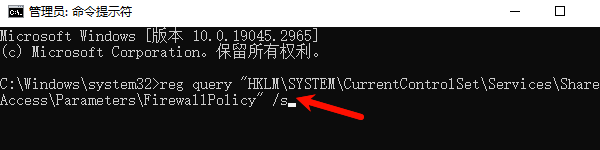
2、如果系统返回“找不到指定的注册表项”或提示数据损坏,无需手动去改复杂的注册表。直接运行以下高级网络防御指令,将防火墙的全局策略及端口映射彻底初始化还原:
netsh advfirewall reset
步骤三:一键修复DLL组件
如果服务正常但更新依然报错,通常是因为长期未更新系统,导致Windows更新代理所需的关键 DLL 组件(如 wuaueng.dll、wups.dll 等)或底层DirectX、VC++运行库发生版本断层、丢失或被病毒文件篡改恶意锁死。
对于普通用户来说,手动去网上下载DLL极易遭遇软件捆绑或版本不匹配问题。安全、专业的解法是使用“星空运行库修复大师”进行全自动去重组装和环境修复。

 好评率97%
  下载次数:3691567
 1、通过点击上方按钮下载,也可通过“星空运行库修复大师”网站下载安装打开“星空运行库修复大师”,切换到DLL修复,点击“一键扫描”。

2、将电脑缺失的运行库都扫描出来后,点击“立即修复”。

3、等待软件修复完成,重启电脑,再运行扫描运行库,便可以看到DLL修复已完成。

操作后续:修复完成后,请重启计算机,再次打开 Windows 更新,原本卡死的进度条即可顺畅通过验证。
需要注意的是,0x800706d9 报错往往还会诱发局域网断连、网卡驱动失效等并发症。如果你在用星空运行库大师搞定DLL后,发现系统依然存在复杂的网络断层,可以配合使用驱动人生扫描检测安装新的驱动程序。
步骤四:调用云端 Operations 执行“运行命令重置”
无需登录 VM 操作系统内部。直接登录 Azure 门户页面,导航至受影响 VM 的控制面板,找到 Operations(操作) > Run Command(运行命令)。
在线触发Azure VM Windows Update Reset Tool。该工具会直接在云端对虚拟机的更新服务堆栈执行高优先级复位,强行抹除内存中的死锁挂起状态。
步骤五:实施挂载脱机注册表单元
若重置工具失效,需执行脱机注入修复:
1、使用Azure VM修复命令(az vm repair)创建一个临时的修复 VM。
2、将受影响的故障 OS 操作系统磁盘,作为数据盘附加到该修复 VM 上。
3、并在修复 VM 中打开注册表编辑器,利用 “加载配置单元(Load Hive)” 功能,将受影响 OS 磁盘的脱机注册表加载进来。
4、强制将脱机注册表内以下三个子项的 Start 启动键值修改为 2(代表自动启动):
RpcEptMapper
RpcSs
MpsSvc
5、卸载配置单元,将修复后的磁盘重新作为主盘附加回原始VM并开机。
不管是普通家用PC还是复杂的云端虚拟机,解决0x800706d9的核心永远是恢复防火墙通信权与重构损坏的底层DLL组件。本地用户推荐使用星空运行库修复大师快速补齐系统组件并清除内存锁状态,同时配合驱动人生进行硬件驱动级体检,能最大程度避免操作注册表带来的蓝屏风险。
最新资讯
 Foxmail文件夹太大如何清理 5种方法快速释放C盘空间
Foxmail文件夹太大如何清理?本文介绍清理无用邮件、删除大附件、压缩邮件文件夹、使用百贝C盘清理大师清理垃圾文件及归档旧邮件等方法,帮助释放C盘空间。
2026-10-12 16:40:57qwsa14376 电脑清理软件哪个好用?这款C盘清理工具值得试试
电脑使用时间长了,系统缓存、软件残留、聊天文件和重复文件可能占用大量磁盘空间。电脑清理软件哪个好用?本文先介绍Windows自带的磁盘清理功能,再重点讲解百贝C盘清理大师的系统垃圾清理、软件专清、一键搬家、文件去重和空间扩容等功能,帮助释放C盘空间,改善磁盘空间不足的问题。
2026-10-12 16:23:46Portia9618 电脑休眠唤醒后网络无法连接怎么办 4种方法快速解决
电脑休眠唤醒后网络无法连接怎么办?本文介绍重新启用网卡、关闭网卡节能选项、使用驱动人生更新或修复网卡驱动、重置网络配置等方法,帮助解决电脑休眠后无法上网的问题。
2026-10-12 15:25:03qwsa19819