很多用户在使用绿联USB网卡时会遇到能识别但无法上网的情况,其实大多不是设备问题,而是驱动没有正确安装或版本不匹配导致的。USB网卡需要驱动才能和系统正常通信,否则WiFi功能无法启用。本篇文章就不绕弯子了,直接把绿联USB网卡驱动的下载和安装流程讲清楚,让你一步一步能跟着做下来。

一、为什么要安装绿联USB网卡驱动?
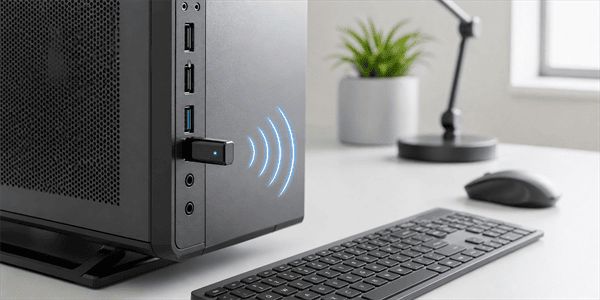
USB网卡本质上只是一个硬件接收器,它需要通过驱动程序告诉系统“我是谁、怎么连接WiFi”。
如果驱动缺失,常见表现包括:WiFi列表不显示、网络图标异常(红叉/感叹号)、设备管理器出现未知设备、能识别USB但无法联网。
所以,驱动就是USB网卡能否正常工作的关键桥梁。
二、绿联USB网卡驱动下载方法
方法1:自动检测安装(最省心)
对于大多数用户来说,最简单的方式是使用驱动工具自动匹配安装。这里推荐使用“驱动人生”。操作步骤很简单:
① 电脑插入绿联USB网卡。
② 点击下方按钮,下载驱动人生官方版本。

 好评率97%
  下载次数:5603327
 ③ 打开软件,点击“立即诊断”等待系统自动识别设备。
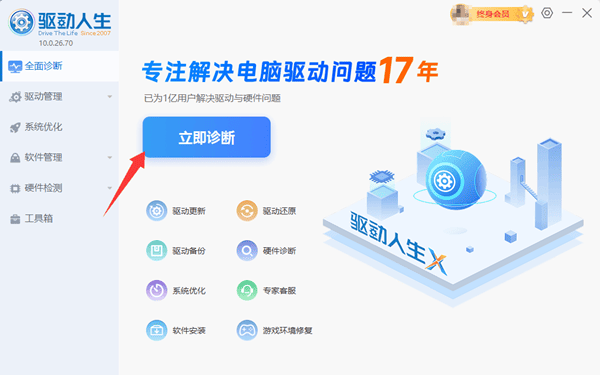
④ 找到无线网卡驱动,点击“待升级/待安装”即可。
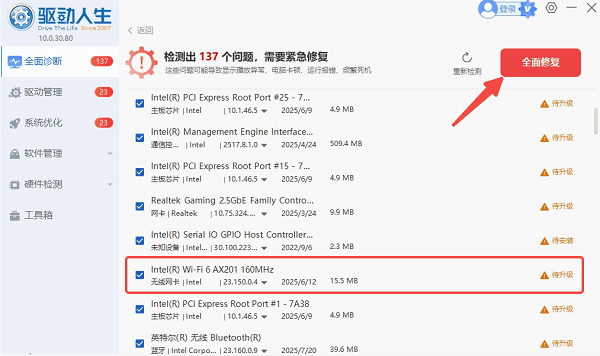
⑤ 最后重启电脑就完成了。
整个过程不需要手动找型号,也不用担心装错版本,适合新手或系统刚重装的朋友。
方法2:官网手动下载驱动
① 先确认你的网卡型号,可以查看网卡本体上的标签或产品包装盒,上面会印有以CM、CR 或纯数字开头的产品型号(如CR111 、CM121 )。
② 可以访问绿联网站的驱动下载页面,这里分类整理了各种产品的驱动。
③ 在下载中心,根据自己网卡的类型找到对应的驱动页面。绿联提供了多种主流网卡芯片的驱动,例如有线网卡驱动(RTL8152/RTL8153/RTL8156系列)、千兆网卡驱动(AX88179/AX88179A/AX88179B)等。
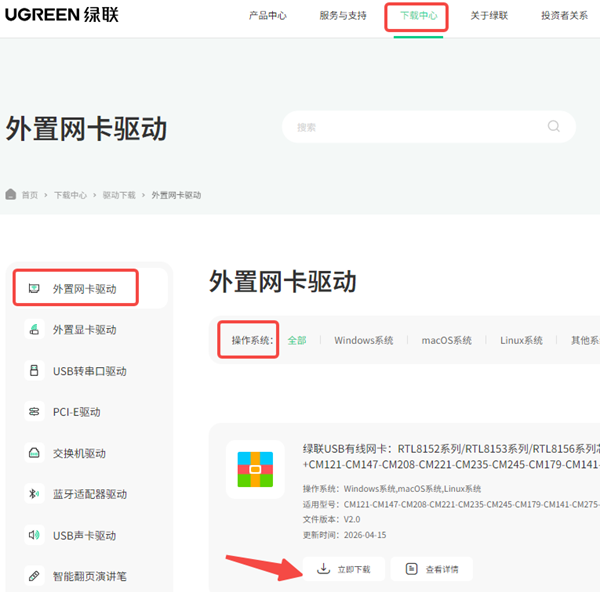
④ 根据你的型号及系统版本,选择对应的驱动下载。
⑤ 下载后一般是压缩包或exe安装程序,安装完成后重启电脑即可。
方法3:无网络情况下的安装方式
如果你的电脑已经无法联网,可以这样处理:
方法1:如果电脑暂时无法联网,可以先用手机USB共享网络给电脑,让电脑临时恢复上网能力,然后直接下载驱动人生进行检测和修复。
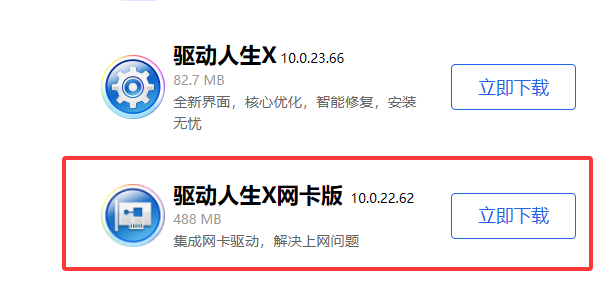
方法2:如果手机共享也不方便,还可以换另一台能上网的电脑,去驱动人生官网,下载“驱动人生网卡版”,再通过U盘拷贝到故障电脑上进行安装,它会自动识别当前缺失的网卡驱动,并完成匹配与安装。
三、安装后仍然无法上网怎么办?
如果电脑已经安装了驱动,但仍然无法正常上网,可以按下面的思路一步步处理,基本几分钟就能排查清楚。
1、检查无线服务是否正常开启
同时按下键盘“Win + R”,输入“services.msc”回车,在服务列表中找到“WLAN AutoConfig”,确认它的状态是“正在运行”。
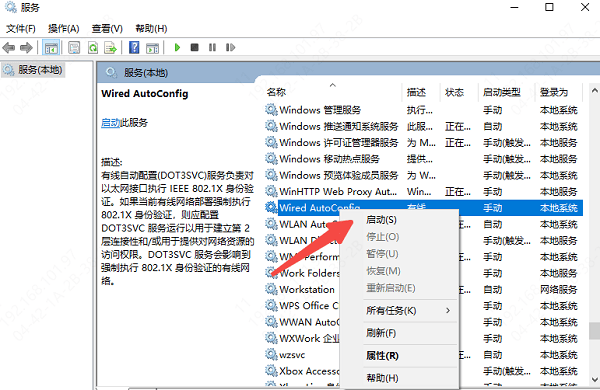
如果没有启动,右键选择“启动”即可,这一步会直接影响WiFi功能是否可用。
2、检查USB接口
建议优先更换到主机后置USB接口使用,避免前置接口供电不足导致网卡工作不稳定。
以上就是绿联网卡驱动的安装方法啦,有网、无网环境都有解答方法。根据你的实际情况选择合适的方法操作,就能一键上网啦。
最新资讯
 yt6801网卡驱动下载,安装方法和无法联网解决教程
YT6801网卡驱动怎么下载?本文介绍YT6801网卡驱动下载、Win10/Win11安装方法,以及电脑没有网络、网卡黄色感叹号、以太网控制器驱动缺失等问题的解决方法。
2026-09-28 11:24:15lucky19130 Intel Wireless-N 7265驱动怎么安装 详细安装教程
Intel Wireless-N 7265驱动怎么安装?本文介绍设备管理器更新、驱动人生安装、官方驱动安装及卸载重装等方法,帮助解决无线网卡驱动异常、WiFi无法连接等问题。
2026-09-28 10:51:23qwsa26753 MT7925网卡驱动下载与安装方法,一篇看懂
MT7925网卡驱动怎么下载?本文介绍MediaTek MT7925无线网卡驱动下载、安装和故障排查方法,解决WiFi消失、设备管理器黄色感叹号、无线网络掉线等问题,并介绍驱动人生自动安装方法。
2026-09-27 11:07:30lucky13753