Windows 10、Windows 11用户在加入Windows预览体验计划(Windows Insider Program)时,会遇到错误代码0x80072ee2。提示为:抱歉!出现问题……此错误代码可能很有用:0x80072ee2;
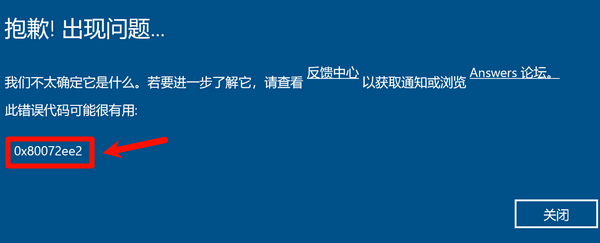
Windows预览体验计划无法连接微软服务器。这类错误大多数与网络环境、Windows Update组件、系统配置或驱动异常有关,并非系统损坏。下面介绍几种经过验证的解决方法。
方法一:导入WindowsSelfHost注册表
如果你的电脑加入Windows 预览体验计划时直接提示 0x80072ee2,而系统更新、网络都正常,很可能是 WindowsSelfHost 注册表项缺失或损坏。
WindowsSelfHost保存着Windows Insider Program的相关配置,一旦该项被删除或异常,系统就无法正常连接预览体验计划服务。
操作步骤
1、找一台能够正常加入Windows 预览体验计划的电脑;
2、按 Win+R,输入:regedit,打开注册表编辑器;
3、定位到以下路径:
HKEY_LOCAL_MACHINE\SOFTWARE\Microsoft\WindowsSelfHost
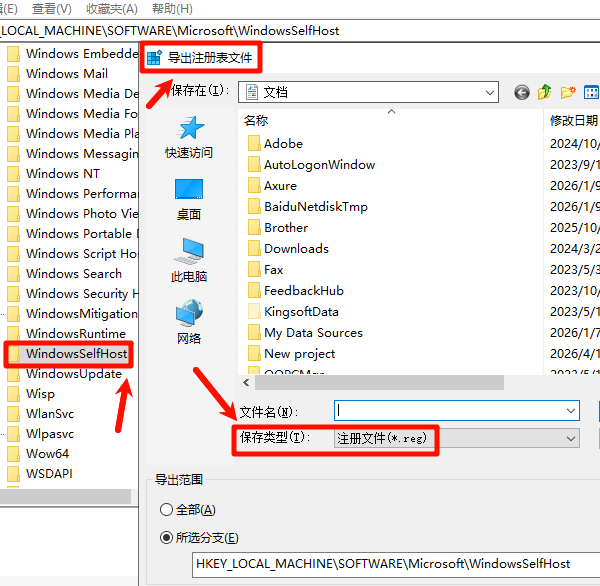
4、右键 WindowsSelfHost,选择【导出】保存为 .reg 文件;
5、将该文件复制到出现问题的电脑;
6、双击导入注册表,确认合并;
7、重启电脑,再重新进入 设置 > Windows 更新 > Windows预览体验计划 查看是否恢复正常。
注意:两台电脑最好保持相同的 Windows 版本(如 Windows 11 24H2 对应 24H2),避免因版本差异导致注册信息不兼容。操作前建议先备份注册表。
方法二:重新启用Windows遥测
不少用户为了保护隐私,会关闭Windows诊断数据(Telemetry)。但 Windows Insider Program 需要收集一定级别的诊断数据,如果该功能被关闭,就可能导致 0x80072ee2 或无法加入预览体验计划。
第一步:通过 PowerShell 恢复遥测配置
1、在任务栏搜索 PowerShell;
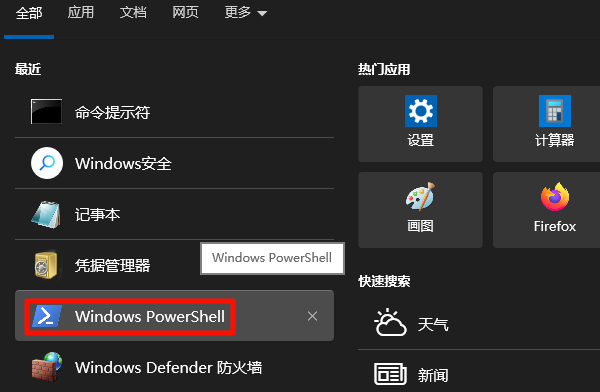
2、右键选择以管理员身份运行;
3、输入以下命令并回车:
$path = "HKLM:\SOFTWARE\Microsoft\Windows\CurrentVersion\Policies\DataCollection"
$value = "3"
New-ItemProperty -Path $path -Name AllowTelemetry -Value $value -Type Dword -Force
New-ItemProperty -Path $path -Name MaxTelemetryAllowed -Value $value -Type Dword -Force
4、执行完成后重启电脑。
第二步:检查诊断数据设置
进入:设置 > 隐私和安全性 > 诊断和反馈
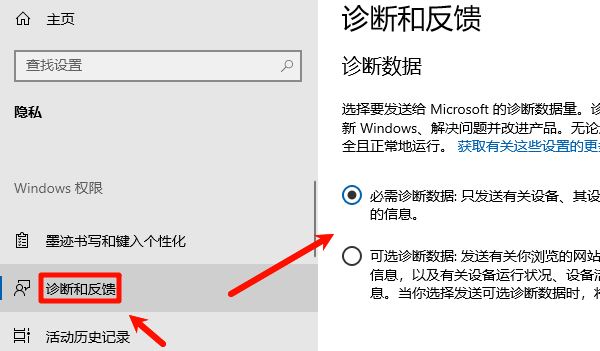
建议开启页面中的相关诊断数据选项,确保系统允许发送可选诊断数据。这是微软官方社区给出的解决方案之一,对因遥测策略限制导致的预览体验计划异常比较有效。
方法三:修复系统文件并检查驱动环境
如果Windows更新组件或系统文件存在损坏,也可能影响Windows Insider服务正常运行。此外,网卡驱动异常、系统关键驱动兼容性问题,也可能导致设备无法正常连接微软服务器。建议使用驱动人生进行一次全面检测,扫描电脑硬件驱动状态以及电脑系统环境以及运行库文件是否缺失等等,根据扫描出来的问题进行安装修复。

 好评率97%
  下载次数:5592711
 1、打开驱动人生,点击【全面诊断】界面的“立即诊断”选项;

2、软件会自动检测当前电脑存在的故障问题,例如:驱动问题、环境修复问题、DLL文件问题、运行库问题等等。用户点击“全面修复”选项便可批量安装驱动以及修复电脑存在的问题,修复系统环境。

方法四:检查组策略是否禁用Windows Insider功能
如果电脑曾使用过系统优化工具、企业版策略,或者修改过组策略,也可能导致Windows Insider被禁止使用。
操作步骤
1、按 Win+R,输入:gpedit.msc
2、依次进入:计算机配置→管理模板→Windows 组件→数据收集和预览版本
3、重点检查以下策略:
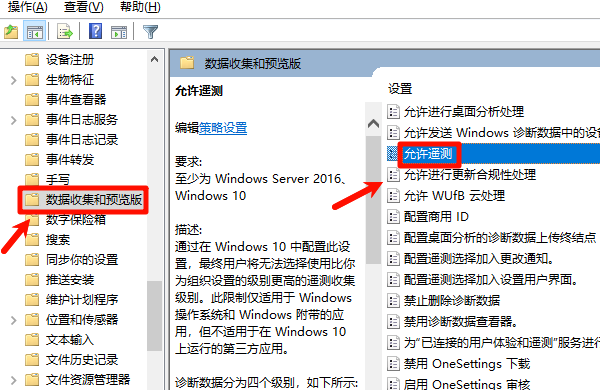
允许遥测;
管理预览版本(Manage Preview Builds);
启用预览版本;
如果策略被设置为已禁用,建议恢复为未配置。修改完成后重启电脑再次尝试。
方法五:退出微软账户并重新绑定Windows Insider
如果前面的方法都无效,还有一种情况是 微软账户与 Insider 配置不同步。可以尝试重新绑定账号。
操作步骤:
1、打开 设置 > 账户;
2、暂时退出当前微软账户;
3、重启电脑;
4、重新登录微软账户;
5、再进入 Windows 更新 > Windows预览体验计划;
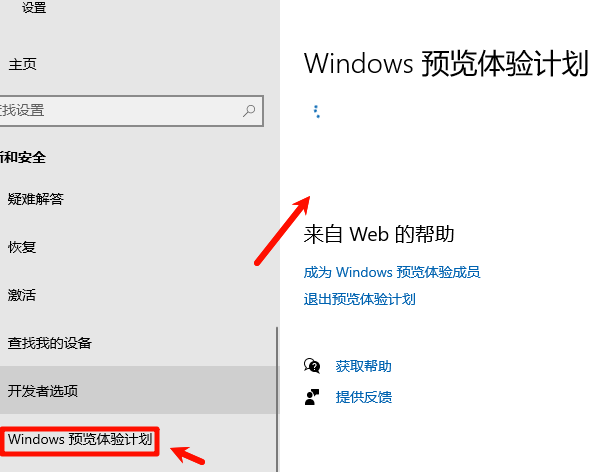
6、重新绑定 Insider 账号。
如果之前更换过微软账户、修改过地区或长期未使用 Insider,该方法也有一定成功率。
Windows预览体验计划错误相关FAQ
1、Windows预览体验计划错误0x80072ee2是什么意思?
错误代码0x80072ee2通常表示Windows无法在规定时间内连接微软服务器,属于网络连接超时类错误,常见于Windows Update、Microsoft Store以及Windows Insider Program。
2、浏览器能上网,为什么Windows预览体验计划还是报0x80072ee2?
浏览器能够访问互联网,并不代表电脑能够正常连接微软更新服务器。如果Windows Update组件异常、DNS配置错误、网卡驱动存在问题,仍可能导致Windows预览体验计划无法连接。
3、更新网卡驱动可以解决0x80072ee2吗?
如果错误由网络驱动兼容性或驱动异常引起,更新网卡驱动确实有机会解决问题。建议使用驱动人生扫描电脑驱动状态,一键更新网卡驱动及相关系统驱动,同时检查网络环境,能够减少因驱动问题导致的Windows预览体验计划连接失败。
最新资讯
 DRIVER_OVERRAN_STACK_BUFFER蓝屏修复教程(详细教程)
电脑频繁蓝屏并提示DRIVER_OVERRAN_STACK_BUFFER怎么办?这是驱动缓冲区溢出导致的错误代码0x000000F7。本文总结5个实用解决方法,涵盖驱动修复、内存诊断、系统文件修复等,帮你快速摆脱蓝屏困扰。
2026-09-29 17:13:22qwsa11445 ViGEmBus驱动下载,手柄映射软件用不了这样处理
ViGEmBus驱动怎么下载?手柄映射软件提示ViGEmBus未安装、虚拟手柄无法识别,可以检查系统设备和驱动状态。本文介绍ViGEmBus驱动检测、安装以及异常修复方法。
2026-09-29 16:15:38lucky8190 如何永久关闭windows更新 4种方法关闭Win10/Win11自动更新
如何永久关闭Windows更新?本文整理4种关闭Win10/Win11自动更新的方法,包括百贝禁用系统更新、组策略、注册表等方式,并附详细操作步骤。
2026-09-29 15:18:35qwsa28898