随着科技的不断进步,计算机的性能也在迅猛发展。在众多硬件中,显卡作为电脑图像处理的核心组件之一,扮演着至关重要的角色。然而,有时我们可能会遇到一些与显卡驱动相关的问题,例如:英伟达显卡驱动无法显示登陆界面、电脑一夜之间变得卡顿等。本文将为您提供一份完整的电脑显卡驱动更新教程,帮助您解决这些问题。小编建议您使用驱动人生在线版先给电脑显卡做个初步的诊断,然后再更新显卡驱动程序。点击下面的“立即扫描”按钮体验驱动人生在线版。
 驱动人生在线版
在线为您的电脑诊断问题
首先,我们来谈谈显卡驱动的重要性。显卡驱动是将计算机的操作系统与显卡硬件连接起来的关键桥梁,它能够提供优化的图形处理能力,确保您的电脑能够顺畅运行各种图像和视频应用程序。因此,保持显卡驱动的最新版本对于电脑性能和图像质量至关重要。
那么,我们应该如何更新显卡驱动呢?
有2个电脑显卡驱动更新教程,以下是操作方法和步骤:
方法一、通过驱动人生8自动检测电脑显卡的最新版驱动程序,并一键完成驱动程序的下载和安装。这个方法需要电脑上安装了驱动人生8软件,如果还没有安装,请点击“立即下载”按钮,先安装驱动人生8。

 好评率97%
  下载次数:4128808
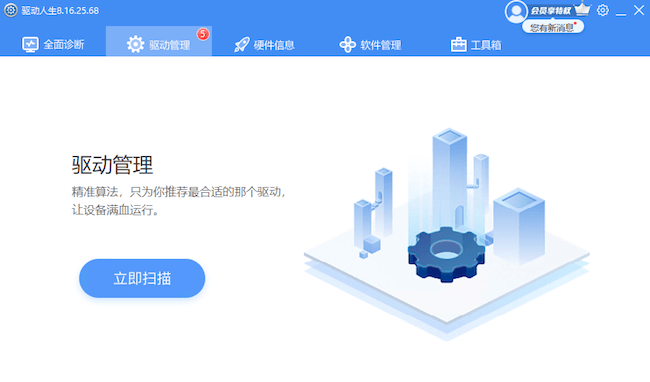
 接着,打开驱动人生8,并依次点击“驱动管理”,“立即扫描”按钮;
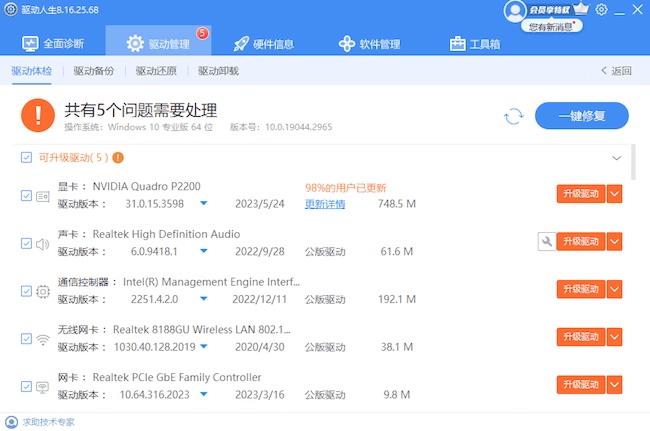
等待硬件驱动扫描体检结果出来后,再点击“一键修复”按钮,驱动人生8将帮助您自动更新电脑所有的硬件驱动。当然,如果您只想更新电脑的显卡驱动,也可以只点击显卡设备项的“升级驱动”按钮。
方法二、您可以访问NVIDIA的网站或驱动管家官网来下载最新的显卡驱动程序。在网站上,您可以根据您的显卡型号和操作系统版本选择适合的驱动程序。安装程序通常会提供一步一步的指引,您只需按照提示进行安装即可。
然而,有时候安装过程可能会遇到一些问题。比如,您可能会遇到NVIDIA登陆界面无法显示、安装程序无法继续、安装失败等情况。如果遇到这些问题,您可以尝试以下解决方法:
1. 检查显卡连接:确保您的显卡正确连接到计算机主板上,并且电源供应充足。请注意:一般的机箱只配置650W电源,如果您的NVIDIA显卡要是推荐使用750W或更高配置的电源,那么就需要更换为适合的机箱电源,才能确保电源供给充足。
2. 卸载旧驱动:有时旧的显卡驱动可能会与新版本产生冲突。您可以在Windows设备管理器中找到显卡驱动并卸载它,然后重新安装最新版本的驱动程序。
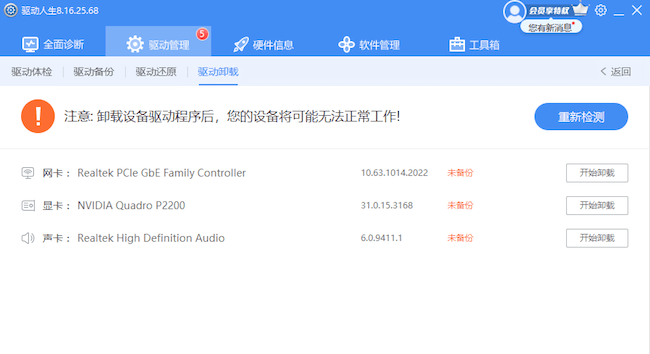
当然,使用驱动人生8也可以直接卸载和备份旧版的显卡驱动程序。点击“驱动卸载”标签按钮,找到需要卸载的显卡驱动,点击“驱动卸载”就可以完成了。
3. 使用驱动更新工具:如果手动安装驱动程序遇到困难,推荐您直接使用驱动人生8这款驱动更新工具,驱动人生8就是一款万能驱动工具,帮助你更新电脑上所有硬件设备的驱动程序。它可以自动检测和安装最新的驱动程序。点击“立即下载”按钮,下载安装驱动人生8万能驱动工具。
好评率97% 下载次数:4128808
对于那些遇到电脑配置明明很好却卡顿的问题,除了更新显卡驱动外,还有其他可能的原因。例如,可能存在其他软件或进程占用了过多的系统资源,导致电脑性能下降。在这种情况下,您可以通过关闭不必要的后台程序、清理系统垃圾文件、优化启动项等来改善电脑的性能。
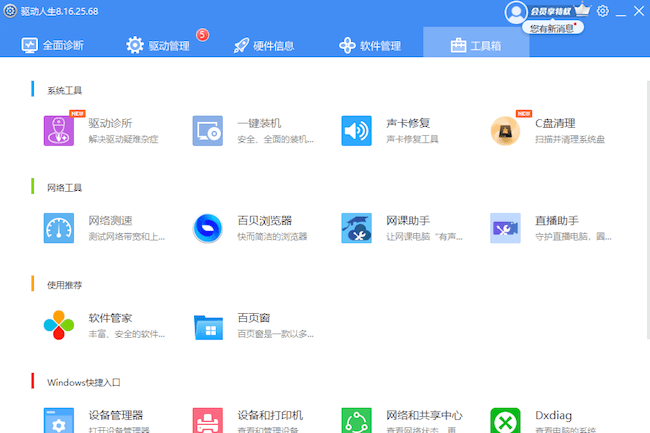
要清理系统C盘的垃圾文件,你可以在驱动人生8的“工具箱”标签页中点击“C盘清理”按钮,打开垃圾清理软件。如下图:
如果您遇到NVIDIA登录界面黑屏或更新显卡驱动后感到后悔,您可以尝试恢复系统到之前的稳定状态。在Windows系统中,您可以使用系统还原功能来将计算机恢复到先前的状态,这样可以撤消最近的更改并解决问题。
最后,如果您的电脑问题无法通过更新显卡驱动或其他方法解决,您可以考虑重装电脑系统。重装系统将清除所有的数据和程序,并重新安装操作系统,从而将电脑还原到出厂设置。在进行重装之前,请务必备份重要的文件和数据,并确保您有操作系统安装介质或恢复分区的访问权限。需要重置或重装Windows系统,请点击访问“管先生一键重装”官方网站,下载和安装“管先生一键重装”软件。
综上所述,解决电脑显卡驱动问题可能需要您进行一系列的操作。从更新显卡驱动到优化系统性能,再到重装电脑系统,这些方法都有助于解决与显卡驱动相关的问题。希望本教程能够帮助您顺利解决显卡驱动问题,恢复电脑的正常运行。
最新资讯
 NVIDIA CMP 40HX驱动下载,一文搞懂魔改驱动下载与安装
40HX驱动怎么安装?本文介绍NVIDIA CMP 40HX驱动下载安装、设备管理器识别异常及驱动安装失败的解决方法,并分享使用驱动人生检测匹配驱动的操作步骤。
2026-09-20 14:37:22lucky12616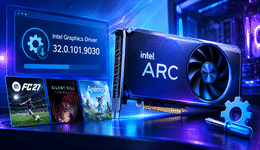 英特尔发布Arc显卡测试版驱动32.0.101.9030:新增《FC 27》等游戏支持
英特尔近期发布了Intel Graphics Driver 32.0.101.9030 Non-WHQL测试版驱动,面向Arc B系列、A系列显卡以及部分搭载Arc核显的Core Ultra处理器。此次更新加入《EA SPORTS FC 27》《SILENT HILL: Townfall》《Aniimo》三款游戏的Game On支持,同时修复《龙之信条2》卡顿、Palia启动崩溃等问题。不过新版本仍存在部分已知问题,更新前值得先了解。
2026-09-20 10:09:20Portia17949 Intel Arc B580显卡黑屏无信号怎么办 可以这样排查
Intel Arc B580显卡出现黑屏无信号怎么办?本文整理视频线、显卡供电、PCIe插槽、BIOS设置、显卡驱动等排查方法,帮助解决B580无画面问题。
2026-09-18 17:56:46qwsa26980