在使用Windows操作系统时,有时会遇到一些令人头疼的问题,比如突然弹出的错误提示,告诉你某个DLL文件缺失,比如api-ms-win-core-l1-1-0.dll。这个DLL文件是Windows系统的一部分,负责提供一些基础功能,如果丢失或损坏,可能会导致程序无法正常运行,甚至系统不稳定。以下是有关api-ms-win-core-l1-1-0.dll丢失的解决方法,希望能帮到您。

一、了解api-ms-win-core-l1-1-0.dll文件
api-ms-win-core-l1-1-0.dll是Windows操作系统的一个动态链接库文件,它包含了系统运行所需的一些基本功能和接口。当某个程序或系统组件需要调用这些功能时,就会加载这个dll文件。如果文件丢失或损坏,相关程序就会出现错误或无法运行。

二、解决方案
1、使用系统文件检查器
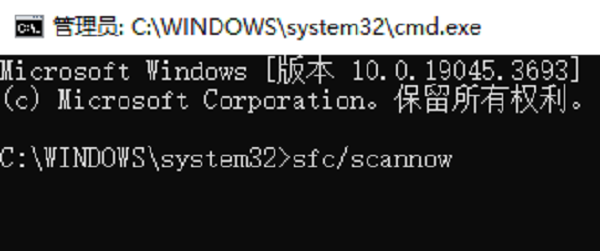
Windows自带的系统文件检查器(SFC)可以帮助我们修复丢失或损坏的系统文件。具体操作步骤是:打开命令提示符(管理员权限),输入“sfc /scannow”命令,然后等待扫描和修复完成。这个过程可能需要一些时间,但通常能有效解决DLL文件丢失的问题。
2、使用星空运行库修复大师
如果SFC无法解决问题,我们可以尝试使用星空运行库修复大师进行修复,这款软件具备全方位扫描修复功能,能够针对DLL文件报错进行安全快捷地修复。
打开星空运行库修复大师,点击进入“DLL修复”,点击“一键扫描”。

 好评率97%
  下载次数:3750983
等待软件将电脑缺失的dll文件扫描出来后,点击“立即修复”按钮。

待显示修复完成后,说明缺失的dll运行库已恢复正常,重启电脑后再运行应用程序。

3、更新或重装相关软件
有时,某个软件的安装或更新可能会导致DLL文件丢失。这时,我们可以尝试更新或重装该软件,看是否能解决问题。如果问题依然存在,可能是该软件与当前系统不兼容,需要考虑更换其他软件。

4、更新操作系统
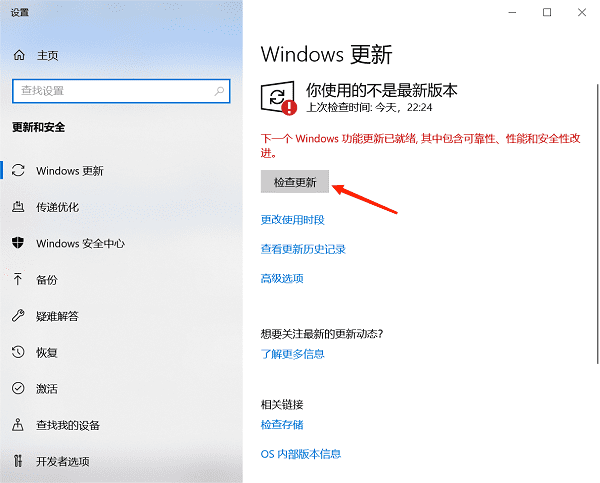
在更新操作系统的过程中,操作系统会检查并修复一些可能导致DLL文件丢失或损坏的问题,通常会包含更新或替换旧有DLL文件。因此,如果你丢失了api-ms-win-core-l1-1-0.dll文件,更新操作系统可能会重新安装或替换这个缺失的文件,从而解决你面临的问题。
以上就是丢失api-ms-win-core-l1-1-0.dll的解决方法介绍。希望对大家有所帮助。如果遇到网卡、显卡、蓝牙、声卡等驱动的相关问题都可以下载“驱动人生”进行检测修复,同时驱动人生支持驱动下载、驱动安装、驱动备份等等,可以灵活的安装驱动。
 好评率97% 下载次数:4251538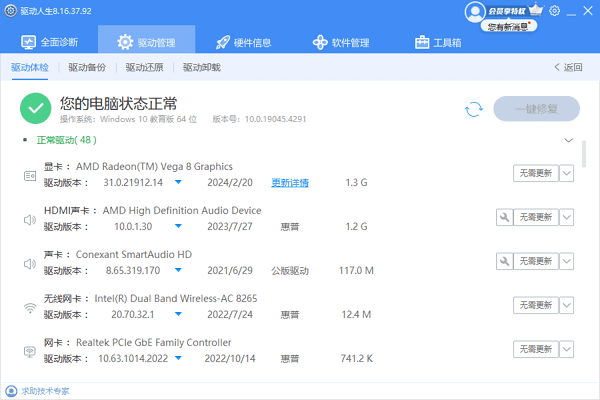
最新资讯
 Intel Wireless-AC 9461错误代码10怎么解决 5种方法恢复无线网络
Intel Wireless-AC 9461出现错误代码10、无线网卡无法启动或WiFi无法连接怎么办?本文介绍5种实用修复方法,包括重新启动电脑、重装网卡驱动、使用驱动人生更新驱动及检查BIOS设置,帮助恢复无线网络连接。
2026-11-02 17:34:49qwsa8149 C盘Administrator文件夹怎么清理?C盘空间不足这样处理
C盘Administrator文件夹占用空间太大怎么办?这个文件夹是Windows用户配置文件目录,包含临时文件、软件缓存、桌面和下载内容等。本文详细介绍了Administrator文件夹的安全清理方法,包括删除Temp临时文件、使用系统存储清理、借助清理工具释放空间、整理个人文件及检查AppData缓存,帮助解决C盘空间不足问题。
2026-11-02 15:08:20Portia27474 X3DAudio1_4.dll下载 DirectX运行库修复指南
电脑提示缺少X3DAudio1_4.dll,导致游戏或软件无法正常启动怎么办?本文介绍安装DirectX运行库、使用星空运行库修复大师、重新安装程序等多种解决方法,帮助快速修复DLL文件缺失问题。
2026-11-02 14:01:54qwsa9405