在日常工作中,我们经常会遇到通过网线连接电脑却无法上网的情况。这种问题可能由多种因素引起,例如网络配置错误、驱动程序问题、硬件故障等。本文将详细介绍可能导致此问题的原因及其解决办法,帮助您快速排查并解决此类网络连接问题。

一、检查物理连接
首先需要确保所有的物理连接都是正确且稳固的。这包括网线、路由器、调制解调器等设备之间的连接。
确保网线两端已经正确插入电脑和路由器(或调制解调器)的相应端口。
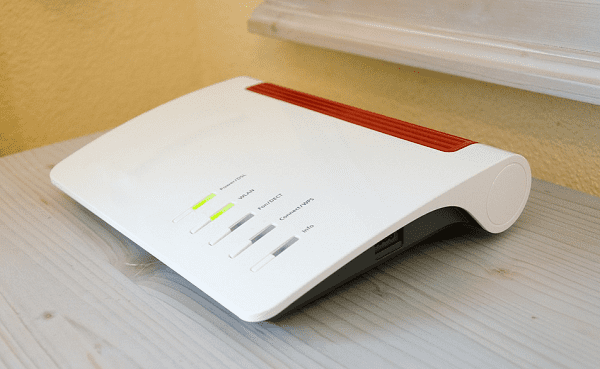
观察路由器和调制解调器上的指示灯,确认网络设备是否正常工作。
使用另一根已知良好的网线替换当前网线进行测试。
二、检查网络配置
网络配置问题也是导致无法上网的常见原因之一,包括 IP 地址冲突、子网掩码错误、DNS 服务器设置不正确等。
打开命令提示符,输入ipconfig命令查看IP地址配置。

使用ipconfig /release和ipconfig /renew命令释放旧的IP地址并获取新的IP地址。
使用ipconfig /flushdns命令清除DNS缓存。
确认DNS服务器地址是否正确。通常情况下,选择自动获取DNS服务器地址是最安全的做法。
三、检查网卡驱动
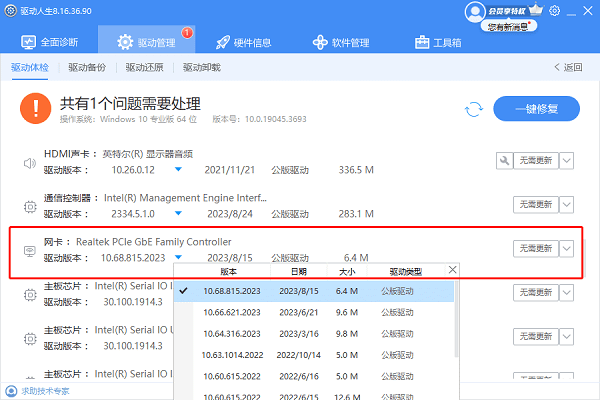
此外,电脑的网卡可能会因为驱动程序问题或硬件故障而无法正常工作,比如驱动程序过时或损坏。如果您不确定网卡驱动状态是否正常,可以直接使用驱动人生来自动检测,必要时帮您更新最新版本的驱动程序。

 好评率97%
  下载次数:4130475
如果显示网卡驱动或其它硬件驱动有待更新,点击升级驱动或一键修复。

更新完成后重启电脑,以便更新后的驱动程序正常生效。
四、使用网络故障排除工具
Windows 系统自带了网络故障排除工具,可以帮助诊断并修复常见的网络问题。
在“控制面板”中找到“疑难解答” > “网络适配器”或“Internet 连接”。
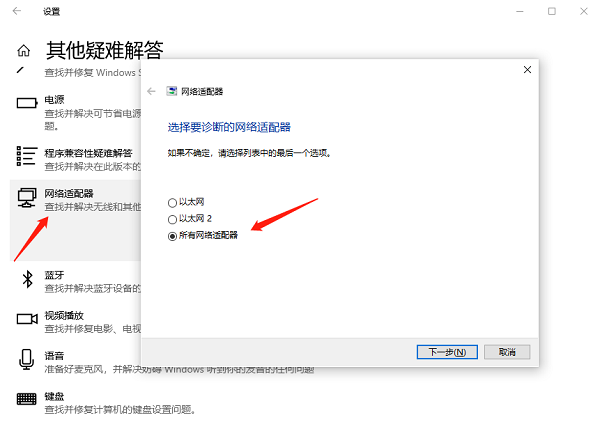
按照向导的指示运行故障排除程序。
故障排除完成后,根据提供的建议进行操作。
五、检查防火墙和安全软件设置
有时防火墙或安全软件可能会阻止网络连接。确保您的防火墙或安全软件没有阻止正常的网络访问。
打开Windows防火墙,确保没有阻止网络连接的规则。
暂时关闭防火墙或防病毒软件,测试是否可以正常上网。
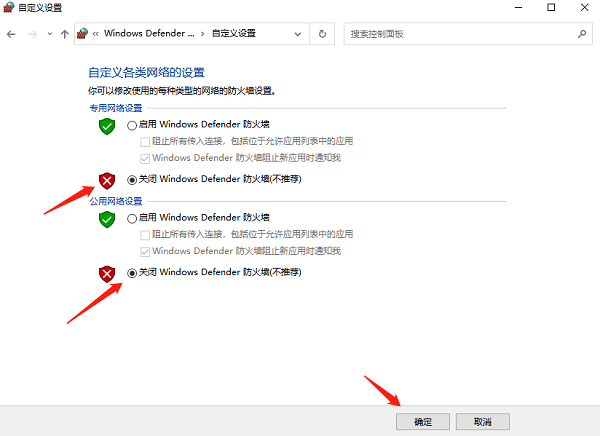
如果关闭后可以正常上网,尝试将您的浏览器或应用程序添加到防火墙或安全软件的例外列表中。
以上就是网线连接电脑无法上网的解决方案。希望对大家有所帮助。如果遇到网卡、显卡、蓝牙、声卡等驱动的相关问题都可以下载“驱动人生”进行检测修复,同时驱动人生支持驱动下载、驱动安装、驱动备份等等,可以灵活的安装驱动。
好评率97% 下载次数:4130475 最新资讯
 Intel AX210网卡WiFi正常但蓝牙消失?驱动安装解决方法指南
Intel AX210网卡WiFi正常但蓝牙消失、频繁掉线或Win11无法识别怎么办?本文介绍AX210驱动安装、蓝牙连接检查、休眠掉网及驱动异常的解决方法。
2026-09-15 10:18:35kevin26564 无线网卡与蓝牙同时开启发生冲突怎么办 原因及修复方法
无线网卡与蓝牙同时开启就冲突?表现为蓝牙一开Wi-Fi就掉线、设备搜不到。本文从驱动修复、电源管理、频段切换等方面给出5种解决方案,按顺序排查即可解决。
2026-09-11 19:41:47qwsa24257 Realtek 8852AE无线网卡驱动下载,解决Wi-Fi消失和黄色感叹号
Realtek 8852AE Wi-Fi 6网卡驱动怎么下载安装?本文介绍RTL8852AE驱动识别、自动安装、品牌官网下载以及Wi-Fi消失、黄色感叹号等常见问题的解决方法,并推荐使用驱动人生快速检测网卡驱动状态。
2026-09-09 16:51:44lucky20173