当您尝试运行某个程序时,如果遇到了错误代码0xc000005(ACCESS_VIOLATION),这意味着程序试图访问一个它没有权限访问的内存位置。这种类型的错误通常是由于软件内部问题或系统兼容性问题所引起的。下面将提供一系列可能的解决方案来帮助您解决这个问题。

一、检查并更新驱动程序
过时或者损坏的硬件驱动程序可能会导致应用程序出现访问违规错误。确保您的电脑上的所有关键驱动程序都是最新版本可以有效减少这类问题的发生。驱动人生10是一款专为Windows系统设计的驱动程序管理工具,可以帮助用户检测、下载和安装最新的驱动程序。

 好评率97%
  下载次数:5644148
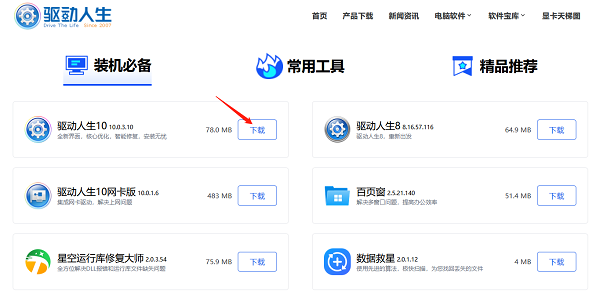
 访问驱动人生的官方网站下载最新版本的驱动人生10,运行下载好的安装文件,并按照提示完成安装过程。
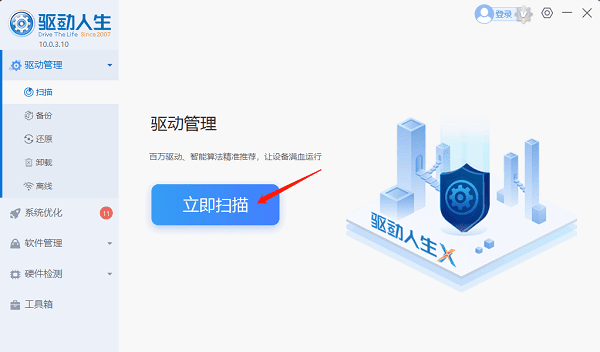
打开驱动人生10,在主界面上点击“立即扫描”,软件会自动检测所有硬件设备及其对应的驱动程序状态。
扫描后会列出所有有问题的驱动程序,包括需要更新、缺失或损坏的驱动。
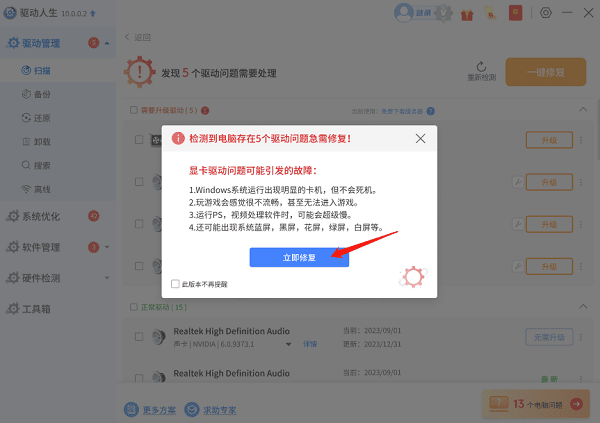
点击“立即修复”软件将会从其数据库中下载适合你系统的驱动版本。
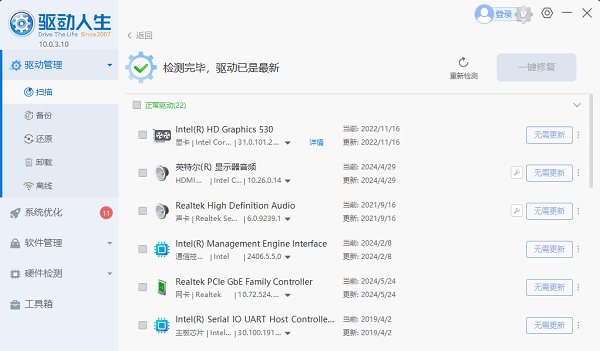
完成后,重启电脑使更改生效,尝试再次运行之前出现问题的应用程序。
二、执行系统文件检查
如果某些关键系统文件受损或丢失,也有可能触发上述错误。利用SFC工具来修复这些问题。
在开始菜单中搜索“cmd”或者“命令提示符”。
右键点击搜索结果中的“命令提示符”,选择“以管理员身份运行”。
在命令提示符窗口中输入 sfc /scannow 并按回车键。
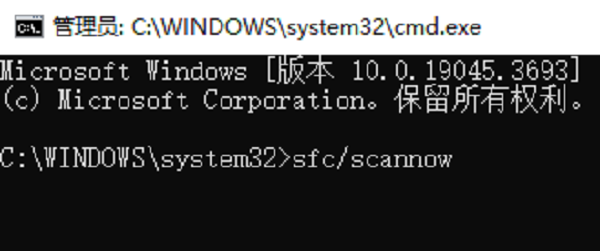
SFC将开始扫描所有受保护的系统文件,并尝试修复它发现的问题。
如果SFC发现了问题并且成功地进行了修复,重启电脑看看问题是否解决。
三、重新安装应用程序
有时问题可能是由于应用程序本身文件损坏或丢失造成的。在这种情况下,卸载后再重新安装应用程序往往能够解决问题。
通过控制面板中的“卸载程序”功能删除现有版本的应用程序。
清理注册表中与该应用相关的残留信息,推荐使用百贝C盘助手进行此操作,以免误删重要数据。
 好评率97% 下载次数:3719037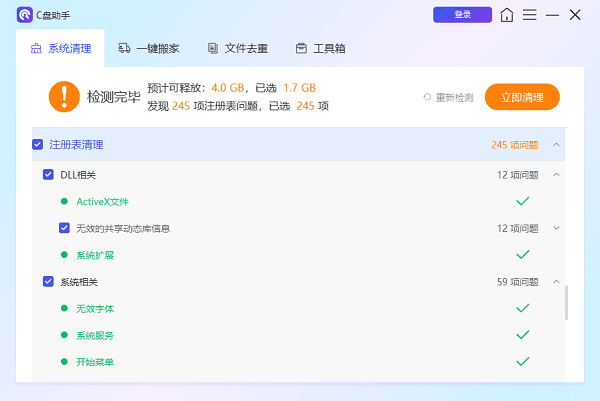
再次下载最新版安装包,并按照指示完成新版本的安装过程。
四、调整兼容性设置
如果应用程序是为较旧的操作系统设计的,则可能需要调整其兼容性设置才能正确地运行在当前平台上。
找到要修改的应用程序快捷方式或可执行文件(.exe),右击该文件,从弹出菜单中选择“属性”>“兼容性”标签页。
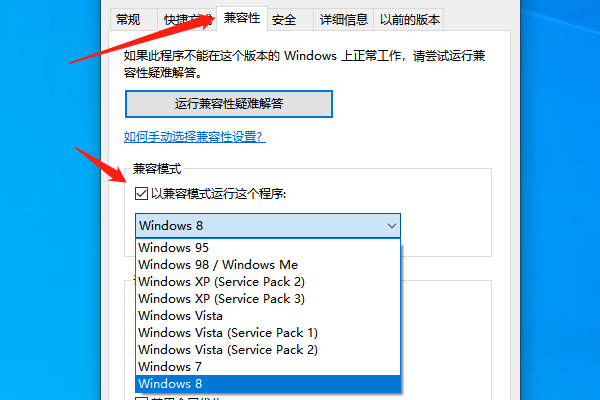
勾选“以兼容模式运行这个程序”,然后从下拉列表中选择适当的操作系统版本。
点击应用保存更改,然后尝试再次打开应用程序看是否有所改善。
五、增加虚拟内存大小
对于一些大型游戏或专业软件来说,即使物理RAM足够也可能因为默认分配给系统的虚拟内存不足而导致崩溃现象发生。适当增大页面文件大小有助于缓解此类状况。
在控制面板里找到“系统和安全”>“系统”>“高级系统设置”。
在性能区域点击设置按钮进入性能选项窗口,切换至高级标签页,在虚拟内存部分点击更改按钮。
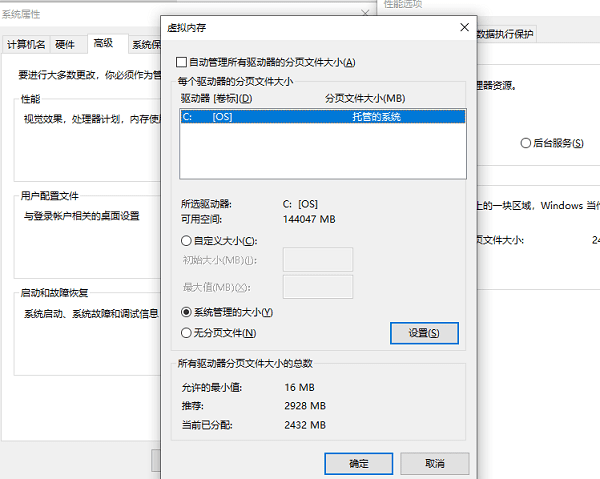
取消勾选“自动管理所有驱动器的分页文件大小”复选框。
选定包含操作系统所在的磁盘分区,选择自定义大小并输入合适的初始大小和最大值(建议至少设为物理内存总量的一倍半)。
应用更改后重启电脑使设置生效。
以上就是应用程序无法正常启动0xc000005的解决方案。希望对大家有所帮助。如果遇到网卡、显卡、蓝牙、声卡等驱动的相关问题都可以下载“驱动人生”进行检测修复,同时驱动人生支持驱动下载、驱动安装、驱动备份等等,可以灵活的安装驱动。
好评率97% 下载次数:5644148 最新资讯
 C盘红了怎么清理QQ缓存 5种方法快速释放磁盘空间
C盘红了怎么清理QQ缓存?本文介绍通过QQ设置清理缓存、删除多余接收文件、使用百贝C盘清理大师、修改QQ文件保存位置及Windows磁盘清理等5种方法,帮助释放C盘空间,缓解电脑磁盘不足的问题。
2026-10-20 18:25:35qwsa17048 无线网卡搜索不到路由器的5G信号怎么办 原因及解决方法
无线网卡搜索不到路由器的5G信号怎么办?本文介绍5种解决方法,包括检查网卡频段支持、调整路由器设置、更新无线网卡驱动及修改高级属性,帮助你排查电脑搜不到5GHz WiFi的问题。
2026-10-20 16:53:51qwsa19507 Windows更新失败0x80070643?原因及修复方法
Windows更新反复提示0x80070643,点击重试仍无法安装?本文教你通过更新历史记录定位失败补丁,排查WinRE恢复分区空间不足、更新服务异常及系统组件损坏,并使用百贝禁用系统更新工具检查、恢复更新状态,解决Windows更新无法正常安装的问题。
2026-10-20 16:05:04kevin15087