在日常使用电脑时,遇到应用程序无响应的情况可能会打断您的工作流程或娱乐体验。无论是因为软件错误、系统资源不足还是硬件问题,这类情况都令人烦恼。本指南旨在提供一系列有效的解决方法,帮助您快速诊断并修复应用程序无响应的问题,从而恢复顺畅的电脑使用体验。

一、检查并关闭占用过多资源的程序
有时候,某个特定的应用程序因为占用太多的内存或CPU而变得无响应。通过检查当前运行的任务列表,您可以发现是哪个应用正在消耗大量资源,并尝试结束它以释放宝贵的系统资源给其他需要的应用程序。
按Ctrl + Shift + Esc键打开任务管理器,在“进程”选项卡下查看哪些程序占用了大量的CPU或内存。

右键点击占用率异常高的项目,选择“结束任务”。请注意,在这样做之前请确保保存所有重要工作,以防意外的数据损失。
二、更新驱动程序
驱动程序是操作系统与硬件之间的重要桥梁。不兼容或过时的驱动程序可能导致各种问题,包括应用程序无响应。使用驱动人生可以帮助用户轻松地检测、下载和安装最新的驱动程序。

 好评率97%
  下载次数:5541123
 访问驱动人生的官方网站并下载安装程序,安装完成后打开驱动人生。
点击主界面上的“立即扫描”按钮,让软件自动扫描您的系统,找出所有需要更新的驱动程序。
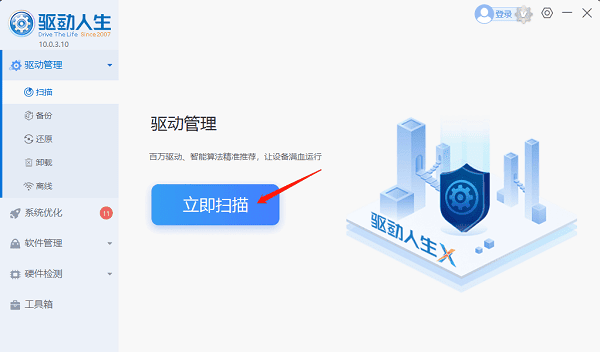
查看扫描结果,选择需要更新的驱动程序,点击“立即修复”,会自动下载并安装所选驱动程序的最新版本。
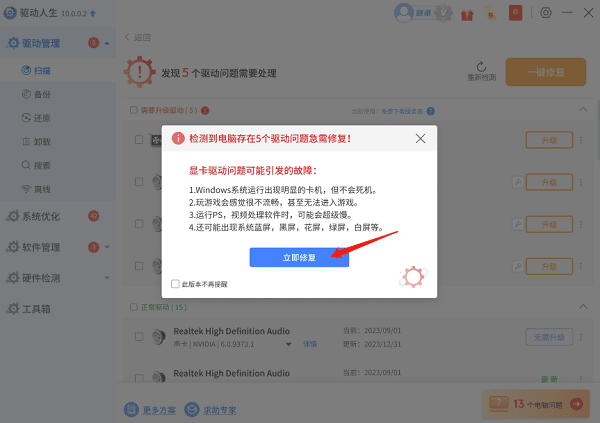
重启电脑以使新的驱动程序生效。
三、更新或重新安装应用程序
过时的应用程序版本可能包含已知bug,这些问题通常会在后续更新中得到修复。如果应用程序经常出现无响应现象,则考虑将其更新到最新版本或者完全卸载后重装。
访问应用程序网站查找是否有可用的新版本,下载最新版安装包进行更新;如果是自动更新服务,请确认其设置为开启状态。
如果更新无效,尝试从控制面板或设置中找到该软件并卸载。

重启电脑后再下载最新完整安装包并重新安装。
四、调整系统性能设置
对于一些对硬件要求较高的应用来说,调整Windows系统的视觉效果以及后台进程优先级有助于改善整体表现。
在搜索框输入“调整外观和性能”,然后选择对应的结果进入系统属性界面。选择“调整为最佳性能”以减少图形界面开销。
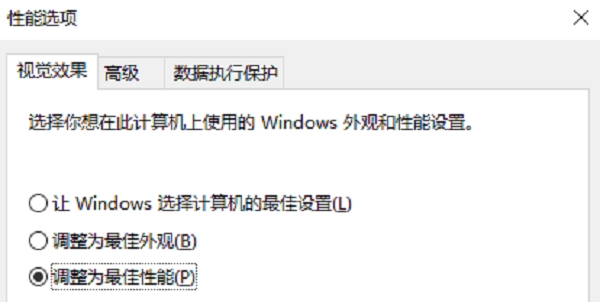
对于某些特别重要的应用程序,可以通过右击任务栏图标 > 选择“转到详细信息页”>右键选中目标程序 > 设置优先级为高来提高其运行效率。但需谨慎使用此功能,以免干扰系统稳定性。
五、清理磁盘空间
当硬盘剩余空间不足时,也可能会影响应用程序的正常运行。定期清理不必要的文件和临时缓存能够有效缓解这一状况。百贝C盘助手是一款专注于优化C盘空间的专业工具,它能帮助用户快速定位并清理不需要的文件。
 好评率97% 下载次数:3616012
 下载并安装“百贝C盘助手”,打开软件后,点击“系统清理”按钮,让程序自动识别可删除的垃圾文件。
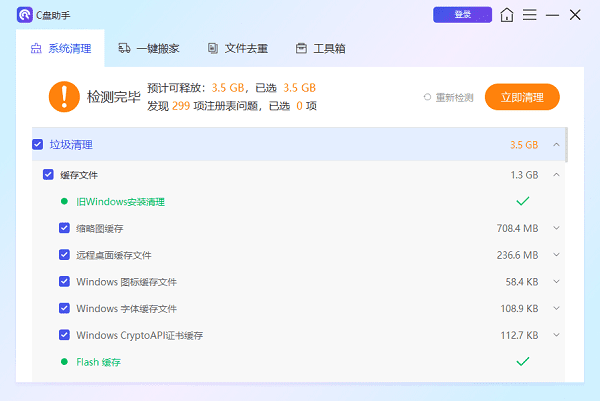
查看软件推荐的清理项,确认无误后点击“立即清理”,保持C盘有足够的可用空间。
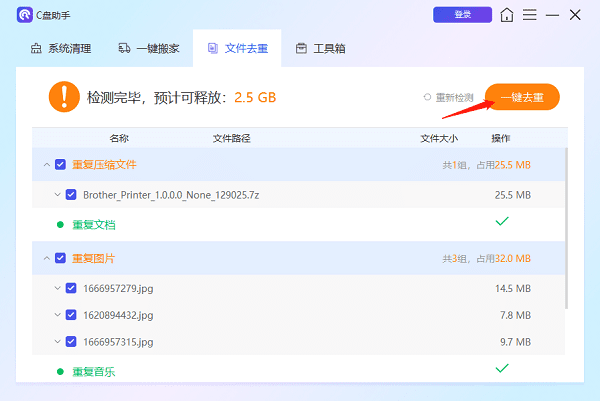
此外,还可以利用百贝C盘助手的其他功能,比如迁移用户文件夹、删除重复文件等,进一步优化系统性能。
以上就是电脑应用程序没有响应的解决方案。希望对大家有所帮助。如果遇到网卡、显卡、蓝牙、声卡等驱动的相关问题都可以下载“驱动人生”进行检测修复,同时驱动人生支持驱动下载、驱动安装、驱动备份等等,可以灵活的安装驱动。
好评率97% 下载次数:5541123 最新资讯
 DeepSeek老版本下载,历史版本及本地部署教程
DeepSeek老版本怎么下载?本文整理DeepSeek R1、V3等历史版本的下载方法,并介绍使用160AI部署大师本地部署DeepSeek的方法,解决模型下载、环境配置和运行失败等问题。
2026-09-14 18:59:35lucky27095 键盘蓝牙配对失败怎么办 5个方法快速修复
蓝牙键盘配对失败?从进入配对模式、更新蓝牙驱动、删除旧配对记录到重置蓝牙服务,本文整理了5个经过验证的解决方法,按步骤操作即可恢复连接。
2026-09-14 17:29:41qwsa12940 Unaccessible Space是什么意思?别乱删,教你正确利用磁盘空间
Unaccessible Space是什么意思?能不能删除?很多Windows用户在磁盘管理或分区工具中看到类似提示后,不知道它究竟是不是垃圾文件。实际上,这类情况很多时候对应的是“Unallocated Space(未分配空间)”,它并不是普通文件,因此通常不存在直接删除的问题。本文将详细介绍Unaccessible Space可能代表什么、为什么会出现,以及如何通过磁盘管理和空间扩容等方法正确处理,避免误操作导致数据丢失。
2026-09-14 16:58:22Portia27972