Windows 10是目前全球使用较广泛的操作系统之一,但有些用户在使用过程中仍然会遇到系统启动慢、进入桌面时间过长等问题。这不仅影响用户的使用体验,还可能拖慢工作效率。win10进入桌面很慢怎么办呢?下面本文将讨论Win10进入桌面很慢的原因及解决方法。

一、Win10进入桌面慢的原因
1、启动项过多:启动项是指开机时自动启动的程序,它们会占用系统资源。许多程序(如杀毒软件、云同步工具等)会在开机时自动启动,导致系统加载缓慢。启动项过多,尤其是一些不必要的程序,会显著增加启动时间,影响进入桌面的速度。
2、系统更新或配置问题:Windows 10定期会发布更新,若更新未完全安装或更新后配置不当,可能会影响系统的启动速度。此外,Windows的一些后台服务和任务也会在启动时占用大量资源,导致系统反应迟缓。
3、系统资源不足:如果计算机的硬件配置较低,如内存较小(4GB及以下)或硬盘空间不足,也可能导致系统启动变慢。尤其是机械硬盘(HDD)相比固态硬盘(SSD)速度较慢,常常会导致进入桌面的时间延长。
4、磁盘碎片:磁盘碎片是指硬盘上的数据被分散存储,导致访问速度变慢。在机械硬盘上,碎片化严重时,文件的读取速度会大大降低,导致系统启动变慢。
5、系统或驱动问题:系统本身存在一些问题,如系统文件损坏、驱动程序不兼容或驱动程序错误,也会导致启动时出现卡顿或时间过长的现象。
二、解决Win10进入桌面慢的方法
1、管理启动项
打开任务管理器:右键点击任务栏,选择“任务管理器”。
在任务管理器中切换到“启动”选项卡,查看启动时自动运行的程序。
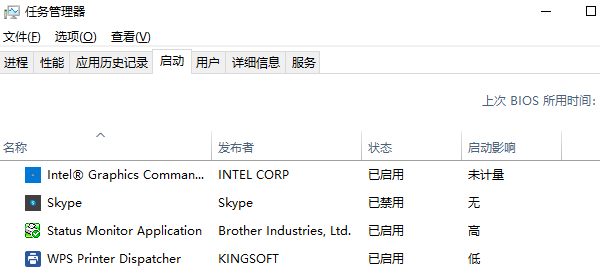
禁用不必要的启动项(例如一些不常用的应用程序或工具)。
对于已知不需要的程序,可以直接点击“禁用”来减少启动时的负担。
2、检查系统更新和驱动程序
确保您的Windows系统已经安装最新的更新。打开“设置”→“更新和安全”→“Windows更新”,查看是否有待安装的更新。
更新所有硬件驱动程序,特别是显卡和硬盘驱动程序。可以通过“驱动人生”软件来快速检查是否存在驱动程序问题。

 好评率97%
  下载次数:5562877
 ①、安装打开“驱动人生”切换到-驱动管理栏目,点击立即扫描选项;

②、软件会自动识别存在问题的硬件驱动,推送相应的驱动更新到列表,用户选择升级驱动便可以;

3、升级硬件配置
更换固态硬盘(SSD):如果您的电脑仍在使用机械硬盘(HDD),建议考虑更换为固态硬盘(SSD)。SSD相较于HDD在读写速度上有显著提高,能够大大提升系统的启动速度。
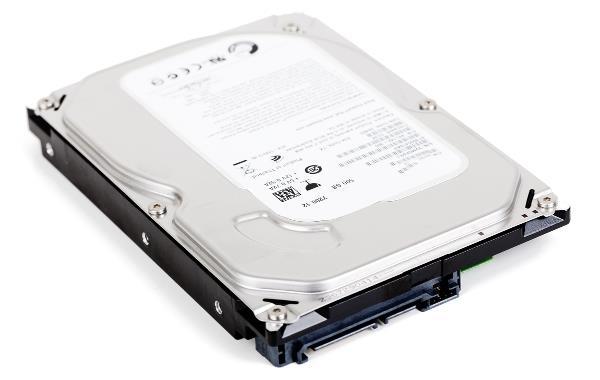
增加内存:如果您的系统内存较小,可以考虑升级内存,至少配置8GB或更高的内存容量,以提升系统的整体性能。
4、清理磁盘碎片
对于机械硬盘用户,可以使用Windows自带的磁盘碎片整理工具进行磁盘整理。进入“此电脑”,右键点击系统盘(通常为C盘),选择“属性”→“工具”→“优化”。
若您使用的是SSD,Windows 10会自动管理碎片整理,不需要手动操作。
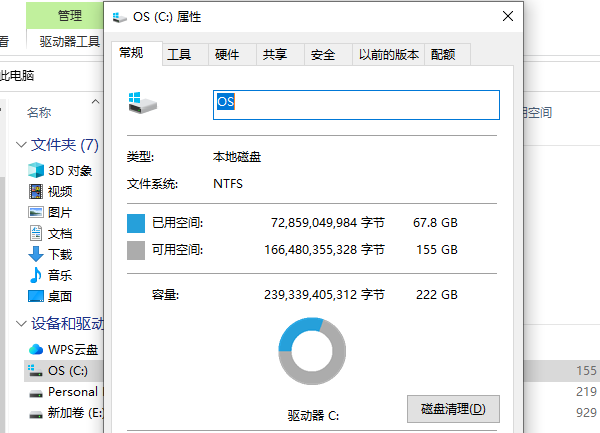
5、恢复系统设置
如果以上方法无效,您可以考虑进行系统恢复。通过“设置”→“更新和安全”→“恢复”进行系统还原或重置,恢复到一个较为流畅的系统状态。
好评率97% 下载次数:5562877 以上就是win10进入桌面很慢怎么办,原因及解决方法。如果遇到网卡、显卡、蓝牙、声卡等驱动的相关问题都可以下载“驱动人生”进行检测修复,同时驱动人生支持驱动下载、驱动安装、驱动备份等等,可以灵活的安装驱动。
最新资讯
 OpenClaw怎么配置多模型同时使用?不同任务分配不同AI模型
OpenClaw怎么配置多个AI模型?本文介绍使用OpenClaw部署助手接入DeepSeek、GLM、Kimi、通义千问等模型的方法,并讲解写作、编程、资料整理和自动化任务如何分配不同AI模型,提高多模型协同使用效率。
2026-09-22 18:47:21lucky9061 MiMo-V2.6怎么部署?小米开源大模型API接入教程
MiMo-V2.6怎么部署?本文介绍小米开源MiMo-V2.6的使用方法,包括OpenClaw部署助手内置AI体验方式,以及通过API接入MiMo-V2.6的方法,帮助用户快速上手。
2026-09-22 15:03:49qwsa12603 Microsoft .NET Desktop Runtime 11.0下载安装教程
不少Windows用户在启动软件、游戏或其他桌面程序时,会遇到“需要安装Microsoft .NET Desktop Runtime 11.0”之类的提示。遇到这类问题,通常需要安装对应版本的.NET Desktop Runtime。本文介绍官方下载安装方法,并结合星空运行库修复大师的实际操作流程,帮助大家快速补齐.NET 11桌面运行环境。
2026-09-22 15:00:52Portia18910