在使用笔记本电脑的时候,有时会出现这样的问题:已经成功连接上了WiFi网络,但屏幕上却显示“没有Internet”或“无法访问此网站”,难免让人感到困惑。为什么会出现这种问题呢?本文将逐步为您分析原因并提出解决方案,帮助您快速解决笔记本无法上网的问题。

一、检查WiFi连接状态
首先,确认WiFi是否连接正常。这看似简单,但很多时候连接状态的忽视是问题的根源。如果WiFi连接不稳定,或信号较弱,网络无法正常访问也是常见问题。
点击右下角的WiFi图标,查看是否显示已连接到网络。如果连接状态显示“已连接”,但页面无法加载,可能需要进一步排查。
如果WiFi信号较弱,尝试靠近路由器,确保信号稳定。
如果连接正常但无法上网,尝试重启WiFi路由器,等待几分钟后再尝试连接。

二、更新网卡驱动程序
网卡驱动是决定电脑能否正常上网的关键因素。如果网卡驱动不兼容或者未更新到最新版本,都可能会导致网络连接中断。使用驱动人生可以根据您设备的型号自动寻找并安装最新的驱动程序,避免了繁琐的操作步骤。
首先,您可以点击此处直接下载最新版的驱动人生软件,根据提示完成简单的安装过程。

 好评率97%
  下载次数:5546866
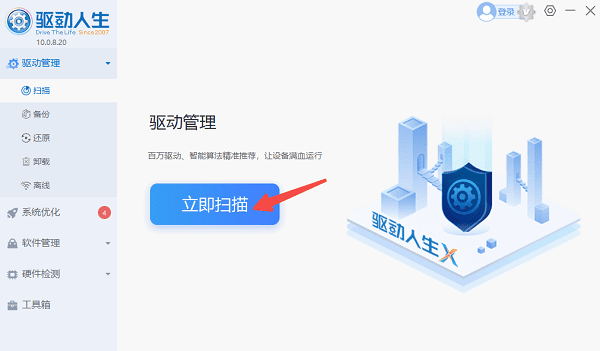
 打开驱动人生进行扫描,软件将自动扫描电脑的硬件驱动。
如果检测到网卡驱动需要更新升级,点击右侧的“升级驱动”按钮即可。
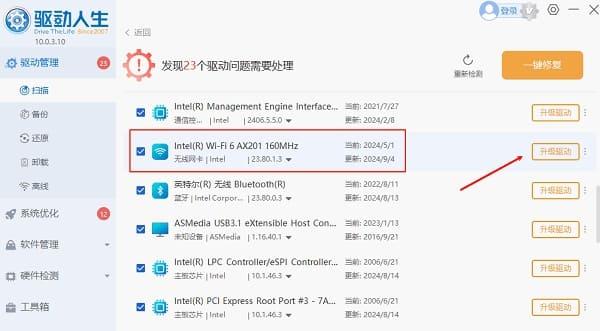
等待网卡驱动更新完成后,重新启动电脑并重新连接WiFi,检查是否能够成功上网。
三、刷新DNS缓存
有时候,DNS缓存出现问题也可能导致您能够连接到WiFi,但无法访问网站。DNS缓存保存了域名解析记录,缓存过多或损坏会干扰正常的网络访问。
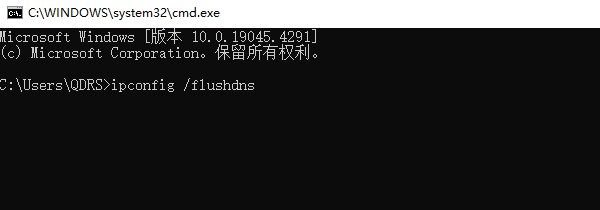
按下 Win + R键,输入 cmd 并按回车,打开命令提示符窗口。
在命令提示符窗口中输入 ipconfig /flushdns 命令并按回车,该命令将清除DNS缓存。
完成操作后重启电脑,尝试重新连接WiFi并访问网页。
四、检查IP配置
错误的IP配置可能导致无法获取有效的网络地址,从而无法正常上网。您可以检查并重新设置电脑的IP地址,确保网络连接正常。
右键点击任务栏的网络图标,选择打开“网络和Internet设置”,点击“更改适配器设置”。
找到您连接的WiFi网络,右键点击并选择“状态”。
在网络状态窗口中,点击“详细信息”按钮,检查IP地址和DNS设置。
如果IP地址显示为“169.254.x.x”(即自动分配的无效地址),则说明有问题。返回到网络连接设置,右键WiFi连接,选择“属性”。
选择“Internet协议版本 4 (TCP/IPv4)”选项,确保选中“自动获得IP地址”和“自动获取DNS服务器地址”。

完成设置后,点击“确定”并重新启动电脑,再次尝试连接WiFi上网。
五、检查防火墙和安全软件
有时候,防火墙或安全软件可能会误拦截WiFi网络,导致无法上网。为了排除这种情况,您需要检查并调整防火墙和安全软件的设置。
点击 Win + R键,输入 control firewall.cpl 并按回车,进入Windows防火墙设置。
确保Windows防火墙未阻止您的网络连接。如果防火墙开启,可以尝试暂时禁用它来测试网络连接是否恢复。
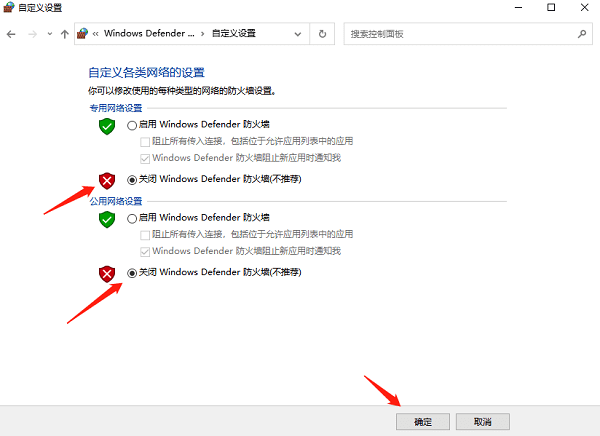
如果您使用了第三方防病毒软件,尝试临时禁用防病毒软件,看看是否恢复网络连接。
如果防火墙或安全软件误配置,可以尝试恢复默认设置。
注意,在禁用防火墙和安全软件后要再重新启用它们,以免暴露电脑于安全风险。
以上就是笔记本电脑连上wifi却上不了网的解决方案。希望对大家有所帮助。如果遇到网卡、显卡、蓝牙、声卡等驱动的相关问题都可以下载“驱动人生”进行检测修复,同时驱动人生支持驱动下载、驱动安装、驱动备份等等,可以灵活的安装驱动。
最新资讯
 Intel AX210网卡WiFi正常但蓝牙消失?驱动安装解决方法指南
Intel AX210网卡WiFi正常但蓝牙消失、频繁掉线或Win11无法识别怎么办?本文介绍AX210驱动安装、蓝牙连接检查、休眠掉网及驱动异常的解决方法。
2026-09-15 10:18:35kevin26538 无线网卡与蓝牙同时开启发生冲突怎么办 原因及修复方法
无线网卡与蓝牙同时开启就冲突?表现为蓝牙一开Wi-Fi就掉线、设备搜不到。本文从驱动修复、电源管理、频段切换等方面给出5种解决方案,按顺序排查即可解决。
2026-09-11 19:41:47qwsa24239 Realtek 8852AE无线网卡驱动下载,解决Wi-Fi消失和黄色感叹号
Realtek 8852AE Wi-Fi 6网卡驱动怎么下载安装?本文介绍RTL8852AE驱动识别、自动安装、品牌官网下载以及Wi-Fi消失、黄色感叹号等常见问题的解决方法,并推荐使用驱动人生快速检测网卡驱动状态。
2026-09-09 16:51:44lucky20163