刚买的新电脑,或者重装系统后,找不到 WiFi 选项?连不上无线网络? 今天,驱动哥就教大家如何正确连接 WiFi,并针对连接失败的情况提供一些建议,帮助你轻松上网,享受无线网络带来的便捷!

一、电脑连接 WiFi 的基本方法
1. 确保电脑有无线网卡
笔记本电脑一般都自带无线网卡,但台式机可能没有。如果你的台式机没有 WiFi 选项,可能需要外接 USB 无线网卡或使用主板自带的 WiFi 模块。
2. 打开 WiFi 并连接
点击任务栏右下角的 WiFi 图标(像扇形信号的图标)。
在弹出的网络列表中,选择你要连接的 WiFi。
输入 WiFi 密码,点击“连接”。
等待几秒,连接成功后即可上网。
注意:如果 WiFi 图标上有红色叉,说明电脑未检测到无线网卡,或者 WiFi 功能被关闭。

二、无法连接 WiFi?试试这些方法!
如果你按照以上步骤仍然无法连接 WiFi,不妨试试下面的方法来解决问题。
1. 电脑找不到 WiFi 选项
如果你点击右下角的网络图标,但没有看到 WiFi 选项,可能是无线网卡被禁用或驱动异常,解决方法如下:
①检查无线网卡是否被禁用
按 Win + R,输入 ncpa.cpl,回车。
找到“无线网络连接”(Wi-Fi),如果显示“已禁用”,右键选择“启用”。
②更新或重装无线网卡驱动
可下载“驱动人生”软件一键安装无线网卡驱动,解决 WiFi 识别问题!

 好评率97%
  下载次数:5550594
 打开软件后,点击“立即扫描”功能,就会检测出你的电脑需要更新的驱动。

等待扫描完成,找到并点击无线网卡后方的“升级驱动”即可。

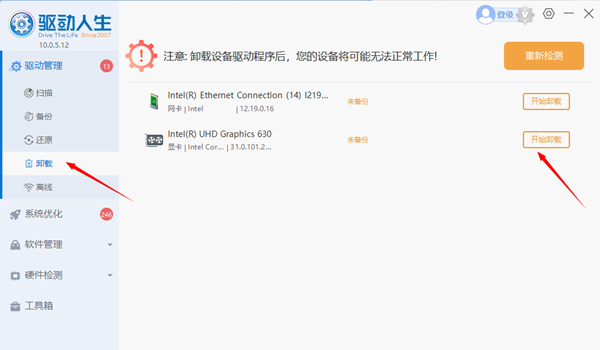
如果更新后仍然无效,可以转到 “卸载”功能,卸载网卡驱动后再重新安装。
2. WiFi 连接后却无法上网
如果电脑已经成功连接 WiFi,但仍然无法打开网页,可以尝试以下方法:
①重启路由器
关闭路由器 5-10 分钟 后重新打开,有时候网络卡顿是由于路由器缓存过多导致的。
②刷新 IP 地址
按 Win + R,输入 cmd,回车。
输入 ipconfig /release,按回车。
然后输入 ipconfig /renew,再按回车。
重新尝试上网。
如果你也遇到 WiFi 连接问题,按照这些方法操作,相信很快就能解决,让电脑顺畅上网!如果遇到驱动相关问题,可以下载 驱动人生 检测修复,解决网卡、显卡等驱动问题。
最新资讯
 Intel AX210网卡WiFi正常但蓝牙消失?驱动安装解决方法指南
Intel AX210网卡WiFi正常但蓝牙消失、频繁掉线或Win11无法识别怎么办?本文介绍AX210驱动安装、蓝牙连接检查、休眠掉网及驱动异常的解决方法。
2026-09-15 10:18:35kevin26543 无线网卡与蓝牙同时开启发生冲突怎么办 原因及修复方法
无线网卡与蓝牙同时开启就冲突?表现为蓝牙一开Wi-Fi就掉线、设备搜不到。本文从驱动修复、电源管理、频段切换等方面给出5种解决方案,按顺序排查即可解决。
2026-09-11 19:41:47qwsa24245 Realtek 8852AE无线网卡驱动下载,解决Wi-Fi消失和黄色感叹号
Realtek 8852AE Wi-Fi 6网卡驱动怎么下载安装?本文介绍RTL8852AE驱动识别、自动安装、品牌官网下载以及Wi-Fi消失、黄色感叹号等常见问题的解决方法,并推荐使用驱动人生快速检测网卡驱动状态。
2026-09-09 16:51:44lucky20166