许多用户会选择将笔记本电脑外接显示器,以获得更大的屏幕和更高的生产力。然而,有时候外接显示器可能会出现掉帧、卡顿或延迟的情况,影响使用体验。本文将探讨外接显示器掉帧的常见原因,并提供相应的解决方案。

一、检查连接线及接口
外接显示器的掉帧问题,首先要检查的是连接硬件,包括视频线材和接口。
1. 使用高质量的视频线材
劣质或损坏的HDMI、DisplayPort(DP)或USB-C线缆可能会导致信号不稳定,引发掉帧或画面撕裂。建议:
使用支持HDMI 2.0或DisplayPort 1.4的线缆,确保高刷新率。
避免使用劣质或过长的延长线,以防信号衰减。
2. 检查接口类型
不同接口支持的刷新率有所不同:
HDMI 1.4:最高支持1080p 144Hz或4K 30Hz
HDMI 2.0:支持4K 60Hz
DisplayPort 1.4:支持4K 144Hz或更高
USB-C(雷电3/4):可支持高刷新率,但需确保笔记本支持视频输出
建议使用DisplayPort或HDMI 2.0以上接口,避免旧版HDMI导致掉帧。
二、调整显示设置
如果硬件连接正常,但仍然出现掉帧问题,可以检查和调整显示设置。
1. 检查刷新率设置
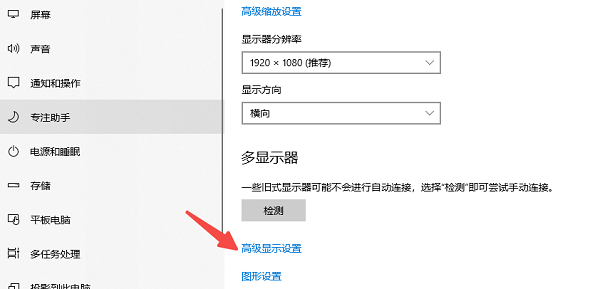
在Windows中,可右键桌面 > 选择“显示设置” > 滚动到“高级显示设置” > 检查并调整外接显示器的刷新率。如果外接显示器支持144Hz,但系统仅识别为60Hz,可能需要手动调整。
2. 关闭或调整G-Sync/Freesync
如果外接显示器支持G-Sync或FreeSync,可能会与笔记本不兼容,导致掉帧。可在NVIDIA或AMD控制面板中尝试关闭。
三、优化显卡及驱动
显卡的性能和驱动程序对外接显示器的帧率也有重要影响。
1. 更新显卡驱动
过时的显卡驱动可能会导致外接显示器运行异常。建议前往“驱动人生”下载最新的显卡驱动程序并安装。

 好评率97%
  下载次数:5686818
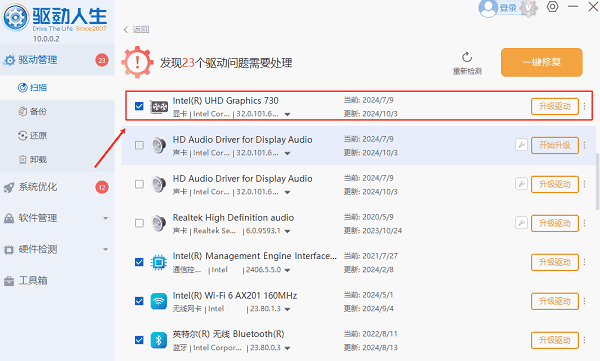
 打开驱动人生,点击“立即扫描”,软件会自动检测电脑驱动是否缺失或需要更新。

找到显卡驱动,点击“升级驱动”按钮,软件将自动为你下载并安装最新的驱动程序。
2. 强制使用独立显卡
许多笔记本搭载集成显卡和独立显卡,默认可能使用集成显卡输出外接显示器。可以进入显卡控制面板(如NVIDIA控制面板或AMD Radeon设置),将外接显示器的输出强制设置为独立显卡,以提高性能。
3. 调整电源管理模式
进入Windows电源管理(控制面板 → 电源选项)
选择高性能模式,避免系统自动降低显卡性能

四、检查任务负载
外接显示器的掉帧可能与系统负载过高有关,以下是几个优化建议:
1. 关闭后台无关程序
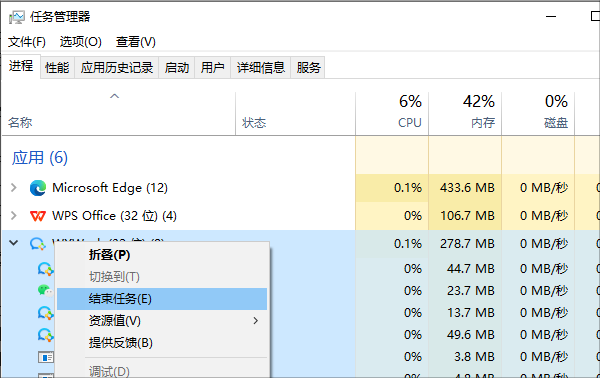
打开任务管理器(Ctrl + Shift + Esc),查看CPU、内存和显卡使用情况。如果某些程序占用了大量资源,建议关闭或优化它们,以减少对显卡的压力。
2. 降低游戏或软件设置
如果是在游戏或设计软件中出现掉帧问题,可以尝试降低图像质量、关闭特效(如光影、抗锯齿等)或减少特定软件的性能需求。
3. 监测温度和散热
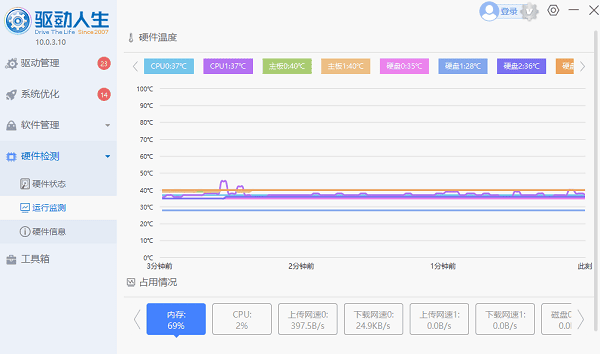
笔记本过热可能会导致CPU或GPU降频,从而影响外接显示器的流畅度。可以打开驱动人生的“运行检测”页面监测温度,必要时清理散热口或更换散热垫,提高散热效率。
以上就是笔记本外接显示器掉帧的解决方法,希望对你有帮助。如果遇到网卡、显卡、蓝牙、声卡等驱动的相关问题都可以下载“驱动人生”进行检测修复,同时它还支持驱动下载、驱动安装、驱动备份等等,可以灵活的安装驱动。
最新资讯
 nvlddmkm Event ID 153报错怎么解决?显卡黑屏、游戏闪退修复方法
电脑出现nvlddmkm Event ID 153报错,游戏频繁黑屏、闪退或画面卡顿怎么办?本文介绍nvlddmkm 153错误的常见原因,以及使用驱动人生检测修复显卡驱动、重新安装NVIDIA驱动、检查显卡供电和修复Windows系统文件的方法。
2026-11-04 17:54:20lucky23559 NVIDIA 621.12驱动修复了哪些黑屏问题?更新方法
NVIDIA 621.12驱动修复了哪些问题?此次热修复主要解决RTX 50系列升级621.01后视频播放卡死、短暂黑屏,以及UE5.8崩溃等故障。本文介绍修复内容、适用显卡、驱动下载安装及更新后仍黑屏的解决方法。
2026-11-04 16:59:29kevin10729 NVIDIA输出动态范围选有限还是完全?设置方法详解
NVIDIA输出动态范围有限和完全哪个好?普通电脑显示器通常建议选择RGB完全0-255,电视则需匹配HDMI黑位设置。本文介绍N卡控制面板动态范围调整方法,以及画面发灰、黑位异常和选项缺失的解决方法。
2026-11-04 11:56:34kevin21416